「AIで作ったとわかる資料を見ると、なぜか内容まで少し疑ってしまう自分がいる」。メーカーで特許情報の分析をしている書き手が、2026年10月17日にこう書きました。社内の戦略会議で、スライドのデザインやインフォグラフィックの雰囲気から「これはAIを使って作ったのだろうな」と感じる資料が増えた、という話です。
書き手自身も日常的にAIを使っています。それでも、事業部門の人が自分の事業を説明しているのに、資料がいかにもAIで作ったように見えると「本人が十分に考えたものなのだろうか」と疑ってしまう。気になるのはデザインそのものではなく、説明されている内容への信頼感に響くことだ、と続けています。
その前日の10月16日、OpenAI は ChatGPT の中でスライドを作って共同編集できる「ChatGPT Slides」の順次提供を始めました。資料作りはさらに速くなります。毎月の報告資料や営業資料に半日かけている総務・営業の担当者が、速さと引き換えに中身まで疑われないように、この記事では頼み方を3つの手順に分けて書きます。
ChatGPT Slides でできること、使えるプラン
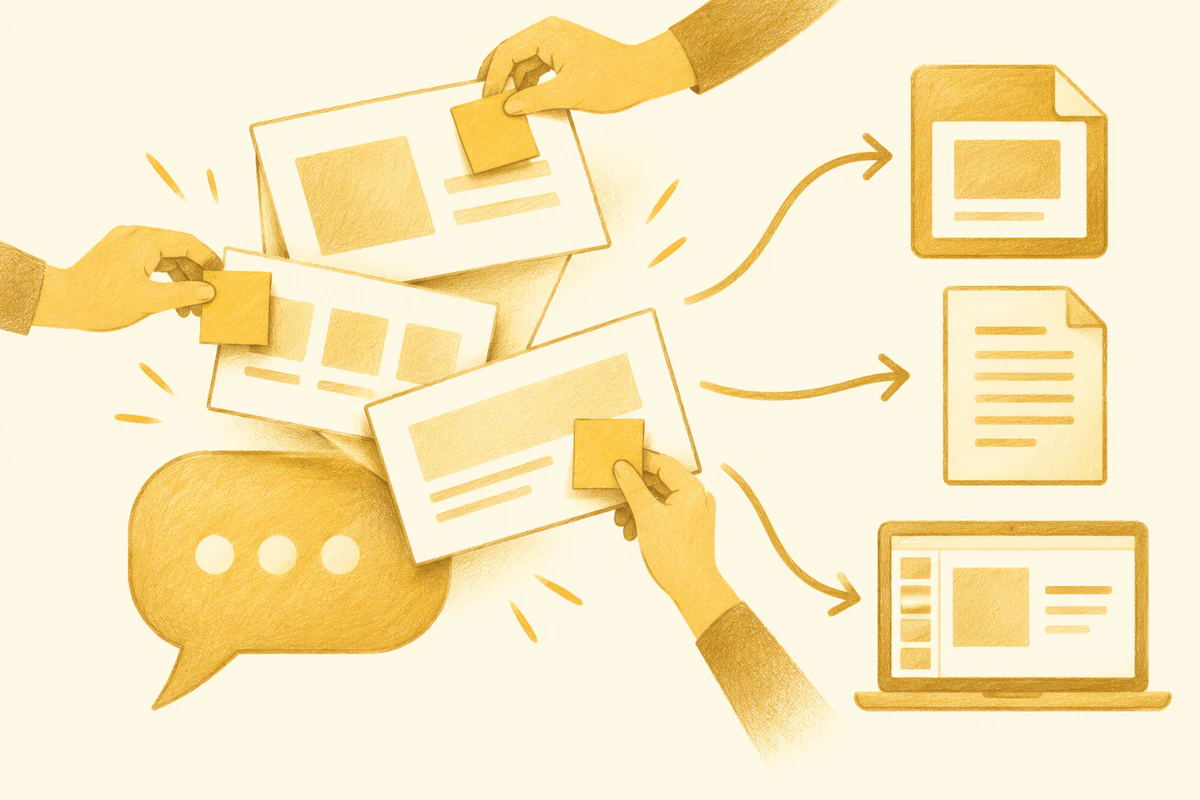
OpenAI のリリースノートは、ChatGPT Slides の提供開始を2026年10月16日としています。対象は Space(ChatGPT のチーム共有ワークスペース)を使える Pro・Business・Enterprise の各プランで、Web版とデスクトップアプリで使えます。Plus は対象に入っていません。順次提供なので、対象プランでも画面に出なければ、まだ有効になっていないということです。日本で使えるかについて、地域を限る記載は見つけられませんでした。自分のアカウントで表示されるかを確かめてください。
公式ヘルプに書かれている機能は次のとおりです。
- 作り始め:会話の途中から頼む、ファイルを添付する、Space で白紙やテンプレートから作る、のいずれでも始められる
- 見本の資料に寄せる:見本のスライドを渡すと、体裁とレイアウトの手がかりにする
- 直し方:テキスト・画像・図形・表・グラフを直接直せる。要素を選んで ChatGPT に直させることもできる
- 共同編集:編集権限のある人が同時に作業でき、コメントで ChatGPT に修正を頼める
- 書き出し:Web版は PowerPoint(.pptx)・PDF・Google スライド。デスクトップアプリ版は、PowerPoint か Keynote が入っていればそのまま開ける
同じヘルプには、現時点の制約も書かれています。テンプレートへの合わせ込みは「できる限り既存のテンプレートの中で作る」設計ですが、生成や編集の結果が好みの体裁に完全には揃わない場合があります。PowerPoint の高度な編集、グラフ、図形、書式、スライド管理の機能にも制限が残っています。見本を渡せば寄せてはくれるものの、最後は人が整える前提で使う道具です。
Anthropic の Claude でも、10月8日に Slides がベータ版を終え、無料プランを含む全プランで使えるようになりました。PowerPoint と PDF への書き出しは編集画面の見た目を保ち、Google スライドへは編集できる形で送れる、と Anthropic は説明しています。ChatGPT と Claude が同じ月に、スライド作りを会話の中へ取り込んだことになります。
「AIで作った」と見抜かれる2つの場所
冒頭の書き手は、自分の資料ではスライドをAIにそのまま作らせることをあまりしないと書いています。理由は2つです。ひとつは、いかにもAIが作ったようなデザインになりやすいこと。もう一つは、会社で使っている PowerPoint のテンプレートを、AIだけではうまく再現しにくいことです。
中身の文章にも癖が残ります。書き手は、AIが作った下書きに「妙に漢字の熟語が続く表現」や、自分ならあまり使わない言葉遣いが残り、同じ内容が複数のスライドで繰り返されることもあると書いています。そのため最後は自分でかなり直している、と。
見抜かれる場所は、見た目と言葉の2つに分けられます。見た目は社内の見慣れた資料から外れたときに、言葉は本人が普段使わない言い回しが出たときに、AIの手が透けます。どちらも、聞き手が「この人が考えた内容か」を測る手がかりになっています。
逆に言えば、見た目を社内の見慣れた資料に寄せ、言葉の骨組みを本人が先に決めておけば、AIに任せる部分は体裁と図表に絞れます。ChatGPT Slides の「見本の資料に寄せる」機能は、前者にそのまま使えます。
手順は3つ。見本を渡し、骨組みを書き、数字を突き合わせる
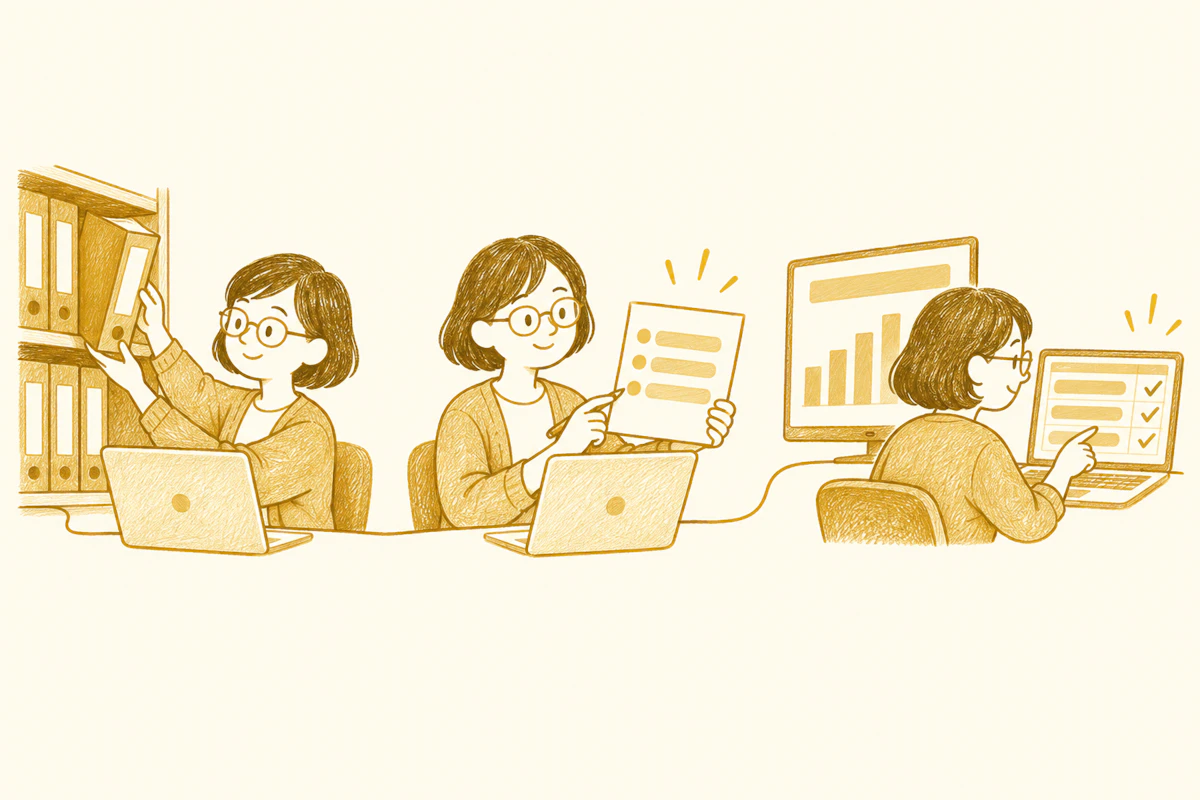
1. 社内で通りのよかった資料を1本、見本に渡す
見本には、上司や取引先の反応がよかった過去の資料を1本選びます。会議でそのまま通った月次報告、契約につながった提案資料など、社内で「この形なら読める」と認められているものです。見慣れた配色・文字の大きさ・1枚あたりの情報量に寄せることで、見た目からAIの手が透ける余地が減ります。
公式ヘルプも、見本のスライドを渡して体裁とレイアウトの手がかりにする使い方を書いています。会社のテンプレートを毎回使うなら、ヘルプにある template-creator(自分のテンプレートを作る機能)で登録し、チームに配る方法もあります。ただし、先に書いたとおり合わせ込みは完全ではありません。ロゴの位置や表の罫線など、ずれが出た箇所は手で直す時間を見ておきます。
2. 「結論」「根拠の数字3つ」「お願いしたいこと」は自分で書いて渡す
AIに丸ごと考えさせると、言葉の骨組みまでAIの言い回しになります。そこで、話の芯になる3つだけは自分で箇条書きにしてから頼みます。文章は短くてかまいません。たとえば月次の営業報告なら、次のように渡します。ここに挙げる数字は書き方の例です。
添付の「9月度営業報告」と同じ体裁で、10月度の報告を6枚で作ってください。
結論:新規の問い合わせは増えたが、成約は前月並み。見積の返答が遅れている。
根拠の数字:問い合わせ32件(前月24件)、成約5件(前月5件)、見積の平均返答日数4.2日(前月2.8日)。
お願いしたいこと:見積を作る担当を11月から1人増やしたい。
この3点の言葉はなるべく変えずに使い、数字は添付の Excel の値だけを使ってください。足りない数字は空欄のままにしてください。
最後の2行が効きます。「言葉はなるべく変えずに」と書けば、結論とお願いが本人の言い回しのまま残ります。「足りない数字は空欄のまま」は、AIがそれらしい数字で埋めるのを抑えるための指示です。指示しても、誤った数字が出ることはあります。元のデータとの照合は、次の手順で必ず行います。
3. 出てきた数字を、元の Excel と1つずつ突き合わせてから配る
スライドができたら、配る前に数字を元の表と1つずつ照らします。グラフの目盛り、表の合計、前月比の矢印の向きまで見ます。公式ヘルプも、共有や発表の前に文章・数字・レイアウトを確かめ、書き出したファイルも開いて確認するよう求めています(この点は二次記事が引いたヘルプの記述で確認しました)。
あわせて、冒頭の書き手が挙げた言葉の癖も見ます。漢字の熟語が続く文、普段の自分なら言わない言い回し、別のスライドで繰り返している内容の3つです。声に出して読み、引っかかった文だけ自分の言葉に直せば足ります。
この確認の時間は、最初から予定に入れておきます。体裁と図表をAIに任せて浮いた時間の一部を、ここに回すという考え方です。数字が1つ違っていれば、資料全体の信頼が崩れます。AIで作ったと分かることより、そちらのほうが痛手は大きいはずです。
Plus や無料プランの人は、PowerPoint の中で使う
ChatGPT Slides は Pro・Business・Enterprise 向けなので、Plus や無料プランでは使えません。こちらの人には、OpenAI の別の機能「ChatGPT for PowerPoint」があります。PowerPoint の画面の横に ChatGPT が出るアドインで、編集できるスライドの構造を保ったまま、作成・編集・整えを手伝います。公式ヘルプでは Free・Go・Plus・Pro・Business・Enterprise などの全プランが対象で、Free と Go は利用量に制限があります。
会社のテンプレートを崩したくない人には、むしろこちらが向いている場面もあります。資料はずっと PowerPoint の中にあり、社内のテンプレートの上で作業できるからです。手順の2と3は、そのまま使えます。Claude を使っている会社なら、無料プランでも Slides を試せます。
社外の人に見せる前に確かめる2点
ひとつは共有の権限です。二次記事によると、公式ヘルプには「閲覧とコメントだけを許す」権限は提供開始時点では使えないと書かれています。取引先に見せる場合、相手は閲覧だけか、編集もできるかのどちらかになります。社外へは PDF に書き出して渡すほうが安全です。
もう一つはデータの扱いです。同じ二次記事は、Space のガイドを引いて、共有した内容には共同編集者それぞれの学習(モデル改善への利用)とメモリの設定が適用されると書いています。自分が学習をオフにしていても、同僚がオンなら、その同僚の操作を通じて学習に使われる可能性がある、という説明です。同じ記事によると、Business と Enterprise では、OpenAI は既定でデータを学習に使わないとしています。取引先から預かった数字を Space に上げる前に、チームの設定を確かめてください。
まとめ:AIに任せるのは体裁と図表、結論と数字は本人が持つ
「AIで作った」と見抜かれるのは、見慣れない見た目と、本人が言わない言い回しです。ChatGPT Slides を使うなら、社内で通った資料を1本見本に渡し、結論・根拠の数字3つ・お願いしたいことを自分で書いてから頼む。できあがったら数字を元の Excel と突き合わせ、引っかかる文だけ自分の言葉に直す。筆者は、この順番で作れば、資料作りの時間を減らしても「本人が考えた資料」として読んでもらえると考えています。
ククルデザインのDX・AI導入支援では、ChatGPT や Claude を社内の資料作りにどう組み込むか、テンプレートと確認の手順づくりからご一緒しています。自社の報告資料で試してみたい方は、お気軽にご相談ください。
出典:OpenAI ヘルプ「Creating and collaborating on slides in ChatGPT」/OpenAI「ChatGPT release notes」(2026年10月16日の項)/OpenAI ヘルプ「ChatGPT for PowerPoint」/Anthropic「Build live dashboards and animate explainers with Claude」(2026年10月8日)/pasqualepillitteri.it の ChatGPT Slides 解説記事(二次情報)/「AIで作ったとわかる資料は、なぜ少し信頼感が下がるのか」(2026年10月17日)