Google Workspace でいちばん安い Business Starter でも、Gmail の Gemini で取引先への返信を下書きできます。管理者ヘルプの比較表では、Starter にも Gmail の「文書作成サポート」・返信候補・スレッドの要約・校正に印が付いています。Gmail Gemini 返信で迷う人に伝えたいのは、ボタンが出ないときはプランを上げる前に、スマート機能の設定を確かめることです。
読者は、社員10〜100人の会社で取引先とのメールを受け持つ営業事務・総務の担当者と、Workspace の設定を管理する社長・総務です。この記事では、見積依頼や納期確認への返信を Gmail の中で下書きし、送れる形に直すまでの手順を、自社で時間を測る方法と合わせて書きます。
Starter で使える Gmail の Gemini と、使えない場面
Gmail の中で返信を作る機能は Starter から入っていて、ドキュメントやスプレッドシートの中で AI に書かせる機能は Standard からです。料金ページでも、Starter の欄は「Gmail の Gemini AI アシスタント」、Standard の欄は「Gmail、Google ドキュメント、Google Meet などの Gemini AI アシスタント」と書き分けられています。
文書作成サポートは2025年4月に日本語に対応しました。返信を作るときは、やり取り中のスレッドの前のメールを読んで内容に沿った下書きを出します。
Gmail Gemini 返信の下書き手順:取引先メール1通で試す
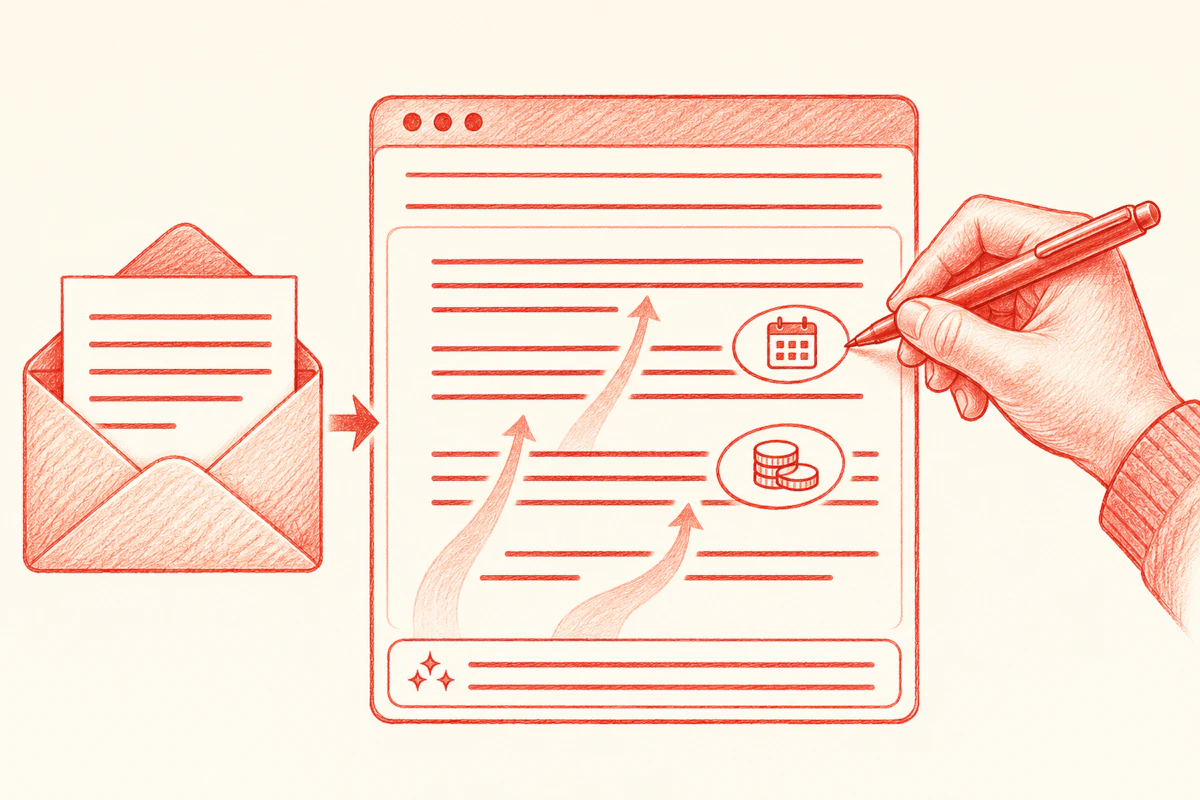
指示欄には、返事の結論と相手に伝える数字を書きます。「丁寧に返信して」だけでは、納期や金額を Gemini が前のメールから推し量って埋めるからです。最初の1通は、実在の取引先ではなく、自分で作った架空のメールで試してください。
手順1:返信を開き、指示欄を出す
パソコンで Gmail を開き、返したいメールで「返信」を押します。作成画面の下部に指示を書く欄(プロンプトバー)が出ます。出ていなければ、文書作成サポートのアイコンを押します。返信の本文は空のままで構いません。
手順2:結論と数字を書いて「作成」を押す
納期の問い合わせへの返信なら、次のように書きます。
納期の問い合わせへの返信。12月4日(金)に出荷予定と伝える。遅れそうなときは前日までに電話で連絡すると添える。取引先向けの丁寧な文で、5行以内。
入れるのは、結論(出荷日・金額・可否)、相手にしてほしいこと、文の長さの3つです。日程調整なら候補日を曜日つきで並べ、見積依頼なら「今週中に見積書を送る」のように次の動きを書きます。
手順3:言い回しを整える
出た下書きは、プロンプトバーの「よりフォーマルに」「短くする」で整えるか、「お礼の一文を冒頭に」と追って頼みます。元に戻すアイコンで前の案に切り替えられます。
手順4:日付・金額・名前を元のメールと照らし、通して読む
Gmail のヘルプによると、文書作成サポートは他のメールやドライブのファイルから情報を自動で取り込み、返信に入れることがあります。以前の見積もりの金額や古い担当者名が紛れ込んでいないか、日付・金額・名前・条件を元のメールと社内の資料で1つずつ照らします。取り込んだ元はソースアイコンで確かめられます。照らし終えたら、相手の質問に全部答えているかを見ながら頭から通して読み、送信します。数字以外の約束(返品条件、無料の範囲)も、この通し読みで拾います。
手順5:同じ10通で3通りの時間を測る
社内で使うかは、同じ10通で3通りの時間を測ってから決めます。当社の計測結果は、公開時点でまだ出ていません。
- 手で書く
- Gmail の文書作成サポートで下書きし、直す
- 別タブのチャット AI に受信メールを貼って下書きさせ、Gmail に戻して直す
材料は架空の取引先メール10通(見積依頼・納期確認・日程調整・お礼)にします。止めるのは「送れる状態」になった時点で、手順4の照らし合わせまで含めます。同じメールを2回目に書くと内容を覚えている分だけ速くなるので、10通を5通ずつに分け、順番を入れ替えて測ります。直した箇所の数も記録すると、指示欄にどの一文を足せば直しが減るかが見えます。
Gmail Gemini が使えないときの確認順
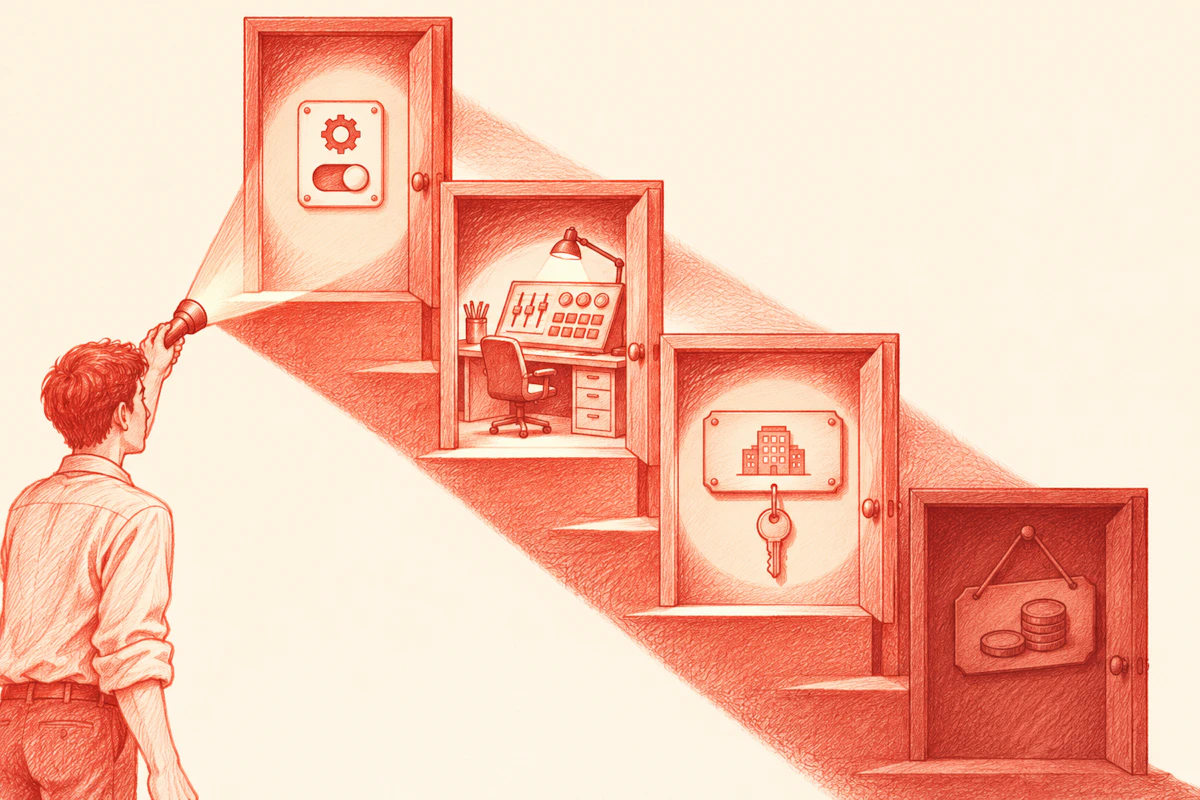
ボタンが出ないときは、本人の設定、管理コンソール、アカウントの種類、プランの順に見ます。プランの変更は費用がかかるので最後にします。
- 本人の Gmail 設定:「すべての設定を表示」の「全般」タブで「Workspace のスマート機能の設定を管理」を押し、「Google Workspace のスマート機能」がオンかを見ます。
- 管理コンソール:特権管理者が「アカウント設定」→「Google Workspace のスマート機能」で既定値を確かめます。反映まで最長24時間かかることがあります。
- アカウントの種類:独自ドメインを確認せず、メールアドレスの確認だけで登録したアカウントでは使えないと、比較表に注記があります。
- プラン:ドキュメントやスプレッドシートでも AI に書かせたいときだけ、Standard(年間プランで1ユーザー月額1,600円、2026年11月19日の料金ページ表示)を検討します。
まとめ:返信は Starter のまま Gmail の中で下書きする
Gmail で返信を下書きするだけなら、プランを上げなくても始められます。指示欄に結論と数字を書き、出た下書きを元のメールと照らして通して読めば、送れる文になります。まず架空の納期確認メールを1通作り、返信の指示欄に手順2の文を貼ってみてください。社内のメール対応に合わせた指示文づくりや設定の確認は、AI・DX導入支援でもお手伝いしています。
出典:管理者ヘルプ「Business エディションの比較」(2026年11月10日更新) / Workspace 料金ページ(2026年11月19日確認) / Workspace Updates(2025年4月7日) / Gmail ヘルプ「メールの下書きを作成する」 / Gmail ヘルプ「スマート機能と設定」 / 管理者ヘルプ「スマート機能のオン / オフ」