
Notionを社内のメモ置き場やプロジェクト管理に使っている中小チームは多い。議事録、タスクボード、案件ごとのデータベース。情報はたまっているのに、月末になると「あの案件、どこまで進んでたか」を探して回る——その手間は、NotionのAIをうまく使い分ければ減らせる。
ポイントは、Notionのワークスペース全体を相手にするAIが目的別に複数用意されていることだ。「探す」「まとめる」「作る」で機能が分かれている。ここを混同すると「指示したのに思ったように動かない」となる。今日は、その使い分けを中小チームの実務に落として整理する。
まず「探す・まとめる・作る」で機能を分ける
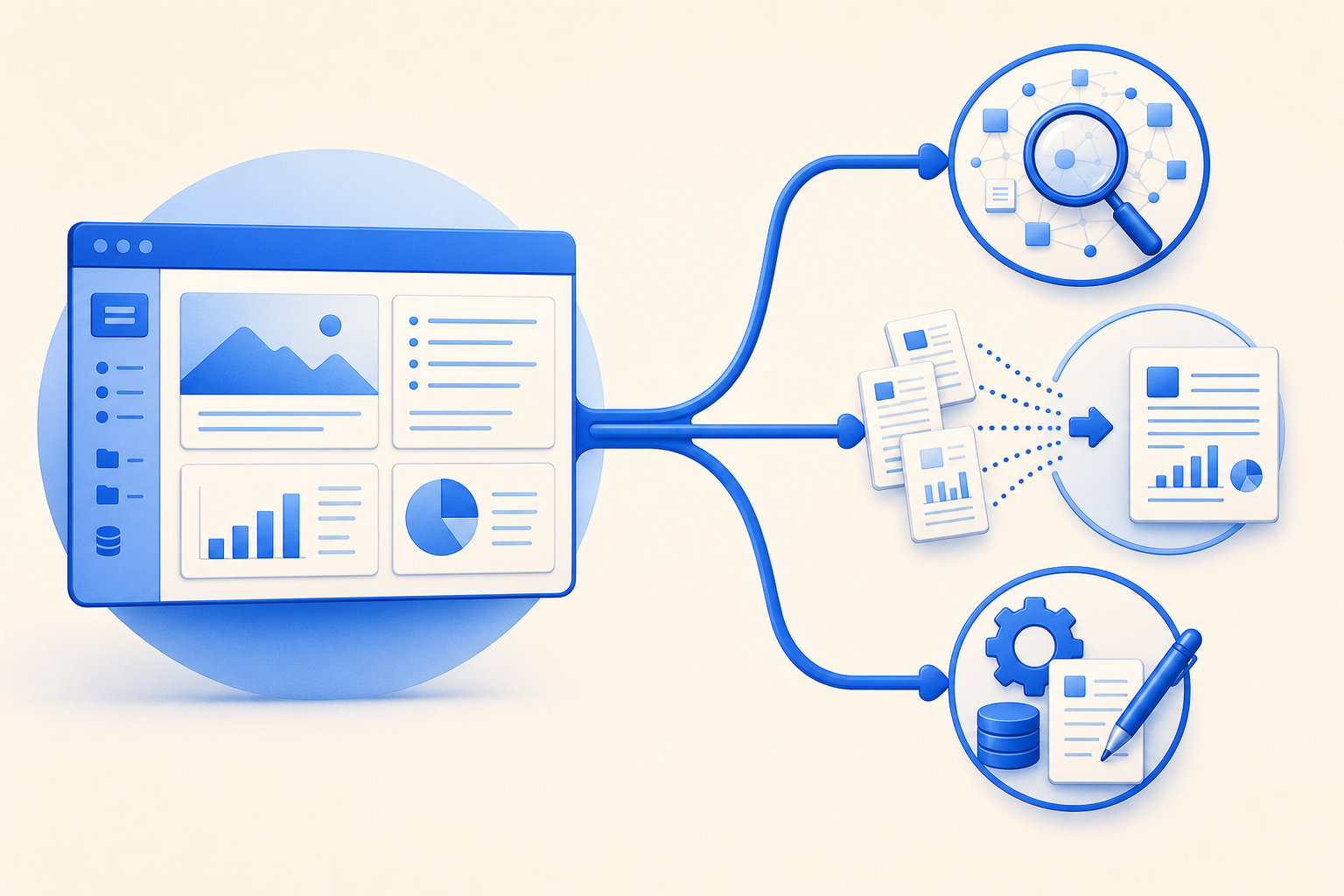
Notionのワークスペースを横断して働くAIは、大きく3つに分けて考えると迷わない。公式のAI紹介ページでも役割が分かれている。
ひとつはエンタープライズサーチ。複数のドキュメントやデータベースを横断して、質問の答えを探し出し・要約する。「散らばった情報から必要な答えを引く」担当だ。
もう一つはリサーチモード。複数のソースを深掘りして、まとまった詳細レポートを生成する。単に探すのではなく、集めた材料を1本の文書に組み上げる担当になる。
そしてNotionエージェント。ページやデータベースの作成・編集といった「作業」そのものを代わりに手を動かす担当だ。探すのでも文章にまとめるのでもなく、Notion上の操作を実行する。ここが混ざりやすいので、最初に頭の中で分けておきたい。
中小チームの使いどころ

機能の説明だけだと使う場面が浮かびにくい。既にNotionに情報がたまっているチームなら、次の3つがそのまま当てはまる。どの機能を呼ぶかを意識するのがコツだ。
1. 遅れているタスクを探す — エンタープライズサーチ
「進行中の案件で、期限を過ぎている・今週が期限のタスクを教えて」。プロジェクトごとにボードを分けていても、横断して探し、答えとして返す用途はエンタープライズサーチの領分だ。週明けの朝、担当者に確認する前の下ごしらえに向く。
2. 対策メモや月次レポートの下書きを作る — リサーチモード
「先月と今月の議事録を突き合わせて、片づいていない課題と対策案をレポートにして」「各案件の今月の進捗をまとめて月次レポートの下書きにして」。複数の材料を深掘りして1本の文書に組み上げる仕事は、リサーチモードが担う。白紙から書き始める負担が消え、人は中身を直す作業に集中できる。
3. ページ作成や更新の手作業 — Notionエージェント
「この案件用のタスクボードを作って」「議事録テンプレートを各プロジェクトに用意して」。Notion上でページやデータベースを作る・編集する操作そのものを任せたいときは、エージェントの出番だ。探す・まとめるとは別の道具だと覚えておくと、指示がぶれない。
任せる前に決めておく2つのこと

どの機能を使うにせよ、最初に線を引いておきたいことが2つある。
ひとつは権限の設計。横断で情報を扱う機能は、基本的に「その人が見られる情報」の範囲で動く。裏を返せば、権限設定が雑だと、見せたくない情報まで要約やレポートに混ざる余地が出る。誰が何を見られるかを一度整理してから広げるのが安全だ。
もう一つは、出力を人が必ず確認すること。AIがまとめた遅延一覧やレポートは、あくまで叩き台だ。拾い漏れや取り違えが混じる前提で、担当者が目を通してから出す。この一手間を省くと、間違ったまま報告が回る。
使う前に確認したい「どのプランで動くか」
ひとつ注意したい。これらの機能は、Notionを使っていれば誰でも即使えるわけではない。Notion AIの提供プラン・契約に依存する。自社の契約が対象に含まれているか、どの機能まで使えるかは、Notionの最新のリリースノートと料金ページで確認してから判断してほしい。「全社で試そう」と決める前に、まずこの1点を押さえておくと空振りしない。
ククルデザインの見方
私たちも日々の業務で、議事録や見積の下ごしらえをAIに回している。実感として、AIが強いのは「散らばった情報を集めて形にする」下ごしらえの部分だ。判断や最終チェックは人が握る。Notionのように機能が目的別に分かれているなら、なおさら「どの仕事にどの道具を当てるか」を先に決めておくと空回りしない。
いきなり全社に広げる必要はない。まずは1つのチーム、1つの定例業務から試して、機能の使い分けと権限の設計、「人が確認する」運用を固める。そこがうまく回ってから範囲を広げるのが、失敗しない順番だ。Notionの整理から社内へのAI導入まで、群馬の中小企業で伴走しています。「うちのNotion、AIを活かせる形になっているか」から気軽にご相談ください。