2026年11月10日、Anthropic は表計算の Claude Sheets をベータ版で公開しました。品目・数量・単価を書いた指示文を渡すと、数式と書式の入った見積内訳表ができ、そのまま .xlsx で受け取れます。Claude Sheets 使い方の要点は、Excel に書き出したら数式と合計の2点を確かめ、品目と単価を元の資料と照らしてから使うことです。
読者は、社員10〜100人の会社で見積もりや集計表を作る担当者です。AI で考えた中身を Excel へ手で写し、数式を組み直す作業を、表ができる段階まで AI の中で済ませます。
Sheets で作れる表と、使える人
有料プランなら誰でもベータ版を使え、タブ・数式・書式・ドロップダウン付きの表を作れます。
- 対象:有料プランすべて。作成と編集は Web とデスクトップアプリ。モバイルは基本的な閲覧のみ
- 初期設定:Team プランは最初から有効。Enterprise プランは管理者が Organization settings > Artifacts で有効にする
- 書き出し:.xlsx と CSV
公式発表は「今は簡単な表計算機能だけ」とし、Excel の全機能が要るときは書き出すよう案内しています。骨組みを Sheets で作り、Excel で仕上げる流れです。日本語の指示での動きは公式発表に記載がないため、最初の1件で確かめてください。
Claude Sheets 使い方:見積内訳表を3タブで作る手順
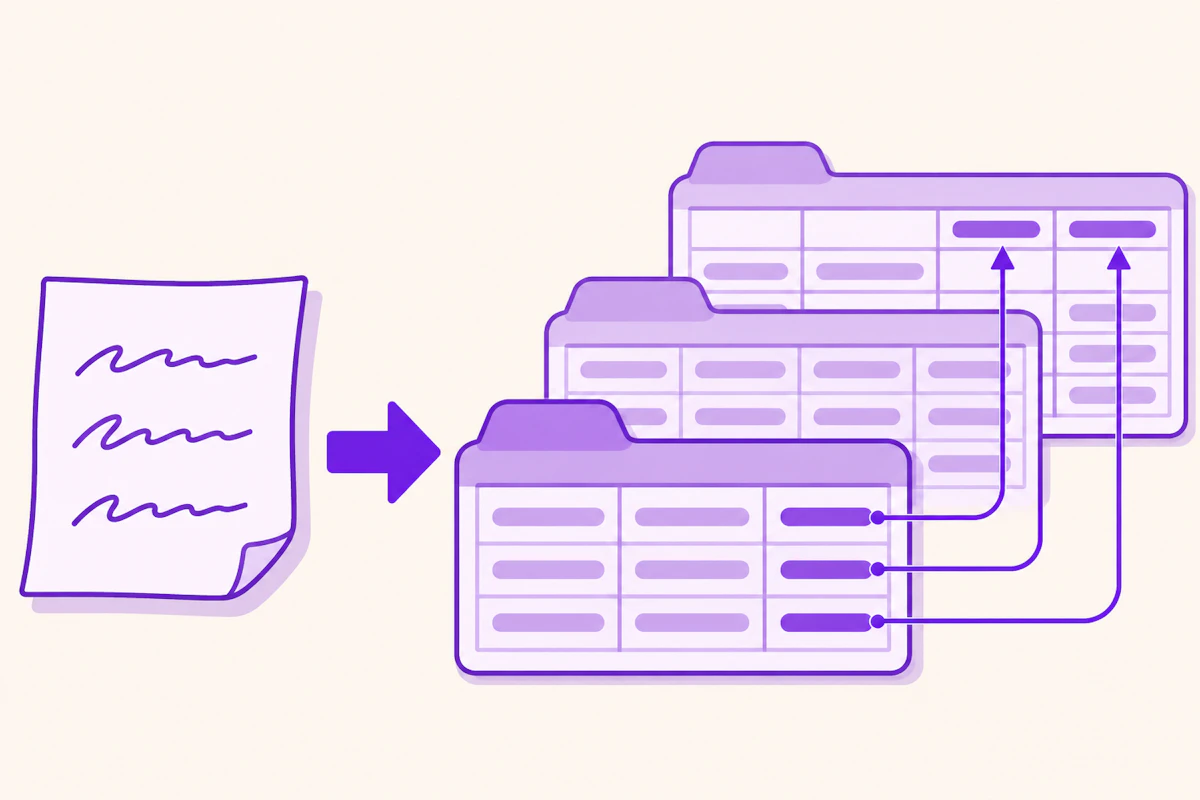
指示文に、タブごとの列と計算式まで書き切ると、作り直しが減ります。「見積表を作って」の一言では、列の並びも税の計算も AI が選ぶからです。Web 制作の見積もりを例に、内訳・工数・前提条件の3タブで組みます。
手順1:元の数字を1か所に集める
過去の見積書や社内の単価表から、品目・数量・単位・単価を拾い、1行1品目でテキストに並べます。単価が税抜か税込かも1行目に書き添えてください。税込の単価を渡したまま手順2で消費税の行を作らせると、税が二重にかかります。顧客名と担当者名は「A社」に置き換えてから貼ります。
手順2:列と数式を書いた指示文を渡す
チャット欄に次の文を貼り、末尾に手順1の数字を足します。
見積もりの内訳表をスプレッドシートで作ってください。タブは3枚です。
内訳タブ:列は No・品目・数量・単位・単価・金額。金額は数量×単価の数式にする。最下部に小計(SUM)、消費税10%(1円未満切り捨て)、合計を数式で置く。
工数タブ:列は作業・人日・日単価・金額。内訳タブのデザイン費と構築費は、このタブの金額を参照する数式にする。
前提条件タブ:納期、修正回数、見積もりに含まない作業を1行ずつ。
単位の列はドロップダウン(式・ページ・時間・人日)にする。金額の列は3桁区切り、見出し行は太字で固定する。
品目と数字は以下です。(ここに貼る)
消費税の端数処理(切り捨て・四捨五入)は会社ごとに違います。指示文に自社のやり方を書かないと、AI が自分で選んだ処理のまま表ができます。タブをまたぐ参照(工数タブ→内訳タブ)も、指示しなければ金額が数字で直接書き込まれることがあります。表ができたら、内訳タブの金額のセルを1つ選び、数式が入っているかを見ましょう。数字だけなら「金額の列を数量×単価の数式に直して」と追って頼みます。
手順3:セルを直して仕上げる
単価の変更や行の追加は、セルを直接書き換えるか、「3行目の単価を8万円に」と頼みます。頼むときは行番号と品目名を並べて書くと、別の行を書き換えられずに済みます。AI が編集した箇所は書き換えのたびに縁取りされ、どこが変わったかをその場で確かめられます。以前の版には版の履歴から戻せますが、戻すとそれより後の編集は消えます。
手順4:.xlsx で書き出す
書き出す前に、前提条件タブの納期と修正回数が自社の標準どおりかを読みます。ここを Sheets で直しておけば、Excel 側の手直しが減るからです。形が整ったら .xlsx で書き出して Excel で開き、社内の見積書の様式に貼ります。
Claude Excel 出力の後に確かめる2点
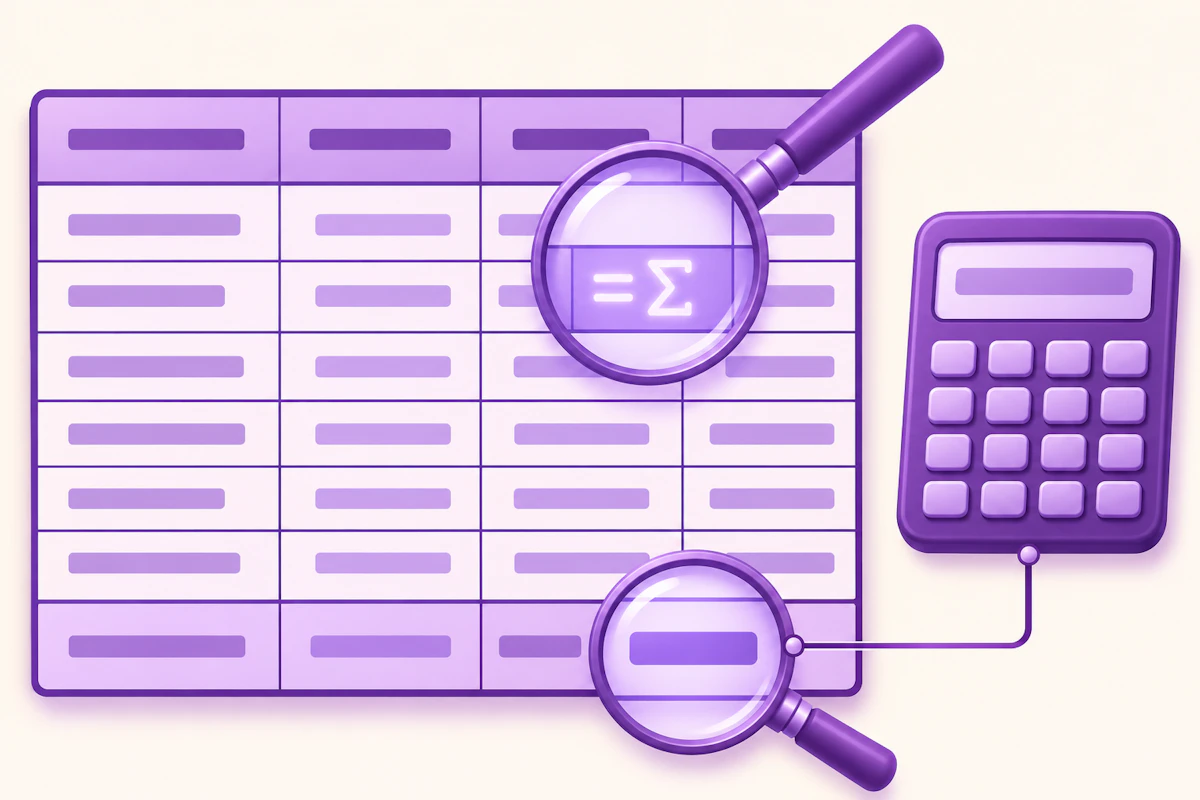
書き出した直後に、数式が残っているかと合計が合うかを見ます。画面に並ぶ数字を眺めるだけでは、どちらの崩れにも気づけません。
- 数式が残っているか:「数式」タブの「数式の表示」を押し、金額・小計・税・合計の列に式が出るかを見ます。数字だけのセルと #REF! などのエラーのセルを直し、最後に数量を1つ変えて合計が動くかを確かめます。
- 合計が合うか:金額の列を選び、ステータスバーの合計と小計のセルを比べます。税額は小計×10%を電卓で出し、端数処理が社内ルールどおりかを見ます。
その後、品目・数量・単価を元の資料と1行ずつ照らし、表を通して読んでから使います。元の数字の写し間違いは、数式では見つかりません。
Excel の手組みと時間を比べる
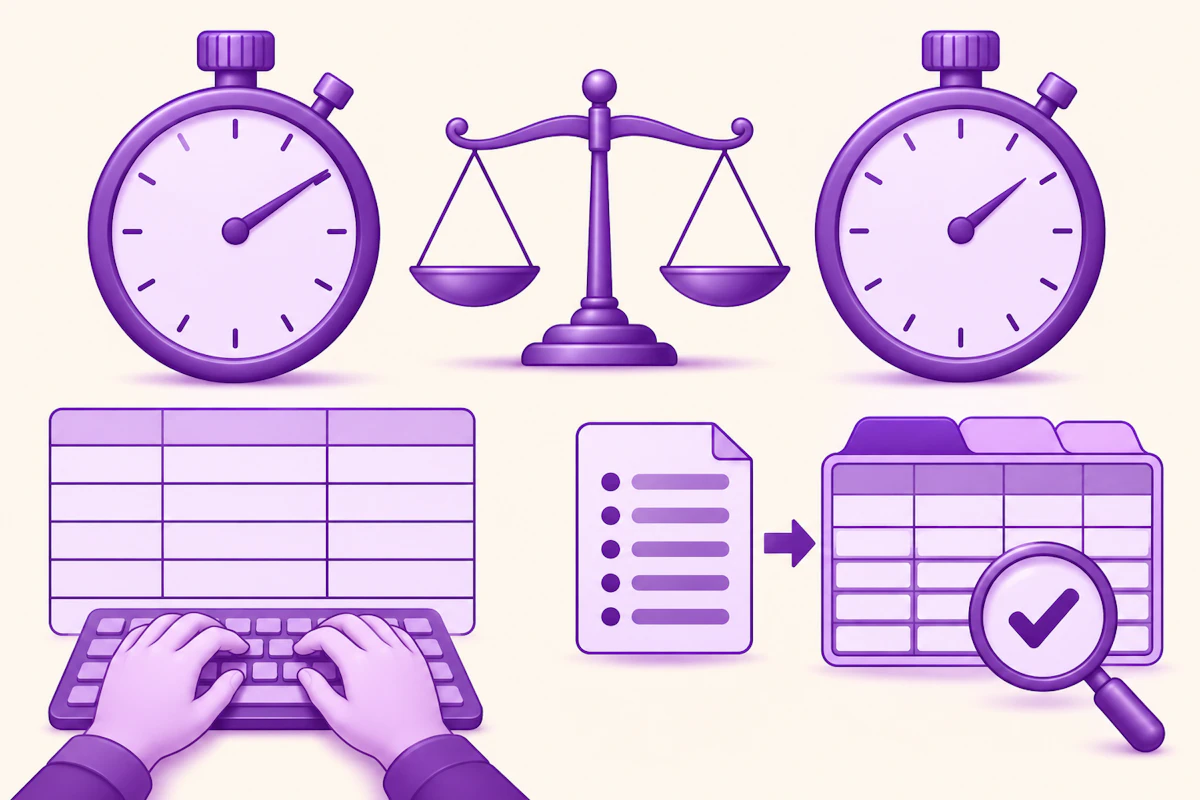
乗り換えるかは、自社の見積もり1件で2通りの時間を測って決めます。当社の計測結果は、公開時点でまだ出ていません。
- Excel で白紙から組み、数式と書式まで仕上げる時間
- Sheets に作らせ、.xlsx に書き出し、上の2点を直し終えるまでの時間
2回目に測る方は品目を覚えている分だけ速くなるので、別の見積もりで順番を入れ替えてもう1組測ります。壊れた数式の数も記録すれば、どの指示を足すと崩れが減るかが見えてきます。社内の様式に合わせた指示文づくりは、AI・DX導入支援でもお手伝いしています。
まとめ:骨組みは Sheets、仕上げは Excel
列と数式まで書いた指示文で骨組みを作らせ、書き出したら数式と合計を確かめ、元の資料と照らしてから使う。手で写して組み直していた時間は、確かめる時間に置き換わります。次に出す見積もりを1件だけ Sheets で作り、書き出した表で「数式の表示」を押してみてください。
出典:Anthropic 公式発表(2026年11月10日) / 公式ヘルプ「Get started with Claude Sheets」 / Engadget(2026年11月10日)