ChatGPTで下書きを作り、コピーしてWordに貼り、崩れた見出しと箇条書きを直す。報告書1本のために、ブラウザとWordを何往復もしている方は多いと思います。2026年9月17日、この往復を減らす機能が出ました。OpenAIの公式アドイン「ChatGPT for Word」です。無料プランを含むすべてのプランで使えます。
会社で使う場合は、もう一つの日付があります。10月1日から、組織向けのワークスペースではWord連携が既定でオンになります。何もしなければ、社員が顧客名入りの見積メモをWordの横のAIに渡せる状態で10月を迎えます。残りは1週間です。
この記事では、箇条書きメモを報告書の体裁に整える4つの型を先に紹介します。そのあとで、10/1までに社内で決めておくことと、Microsoft 365 Copilot Businessとの違いを整理します。
何が変わったのか
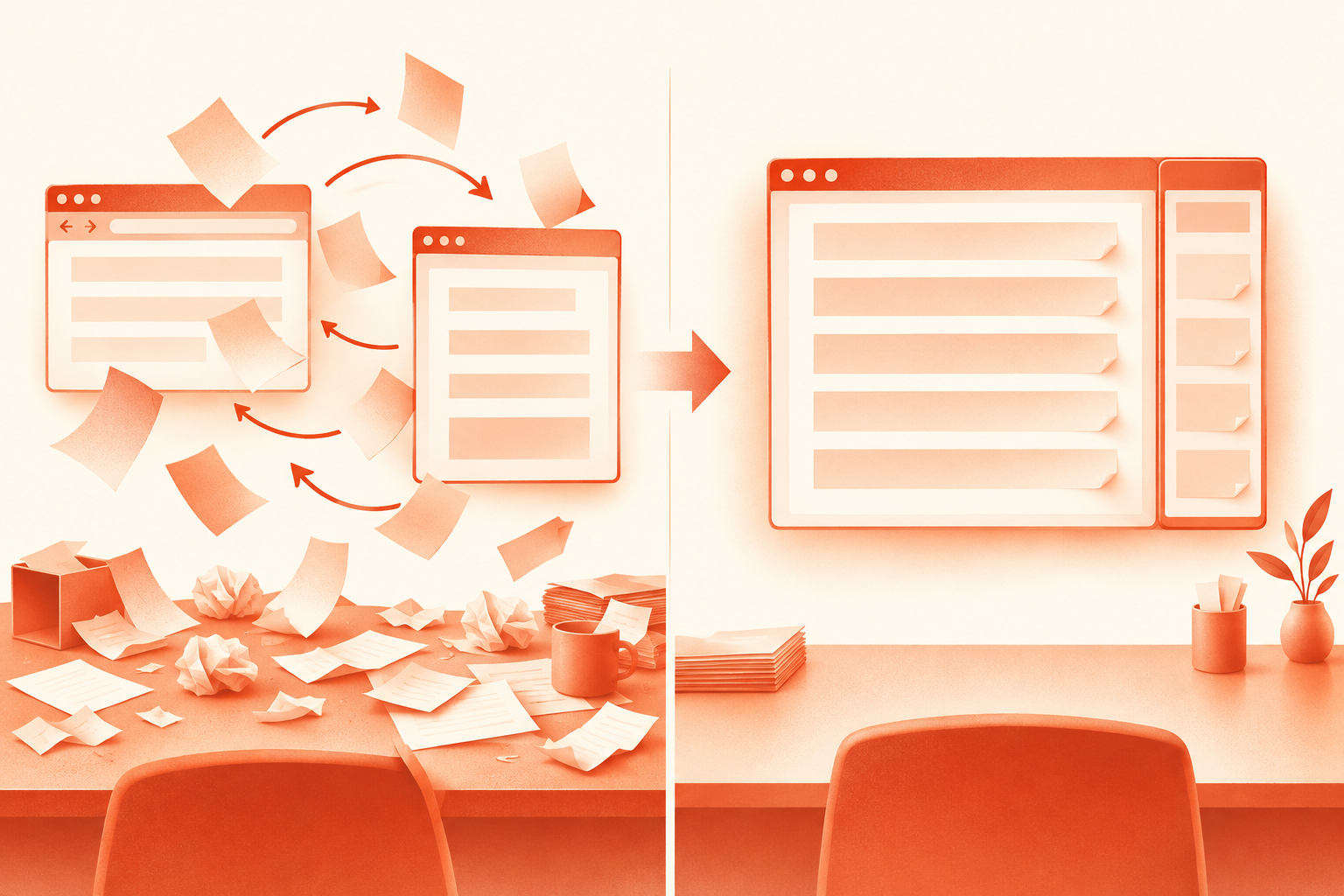
ChatGPT for Wordは、Wordの画面の右側にChatGPTのサイドパネルを開くアドインです。開いている文書を見ながら、下書き、要約、書き直しを頼めます。Excel版とPowerPoint版は先に出ていて、今回Wordが加わりました。3つとも同じアドインで動きます。
入れ方は、Wordの「ホーム」タブから「アドイン」を開き、「ChatGPT」を検索して追加します。そのあとChatGPTのアカウントでサインインします。会社のPCで表示されない場合は、管理者がアドインを許可していない可能性があります。
使う前に知っておきたい点は4つあります。
- 無料プランでも使えるが、使える量はプランの上限の中で消費される。長い文書を丸ごと読ませるほど早く減る
- アドインでの会話は、ChatGPT本体の履歴とは別に扱われる。メモリ(過去の会話から覚えた好みや情報)も引き継がれない
- PC内のほかのファイルを直接開いて読むことはできない。一方、公式ヘルプによると、接続したアプリを通じてOutlook・SharePoint・Google Workspace・Dropboxなどの情報を取り込める。使える範囲はプラン、管理者の設定、接続先の権限で変わる
- 大きく書き換える前にファイルを複製しておくよう、公式ヘルプが勧めている
箇条書きメモを報告書に整える4つの型
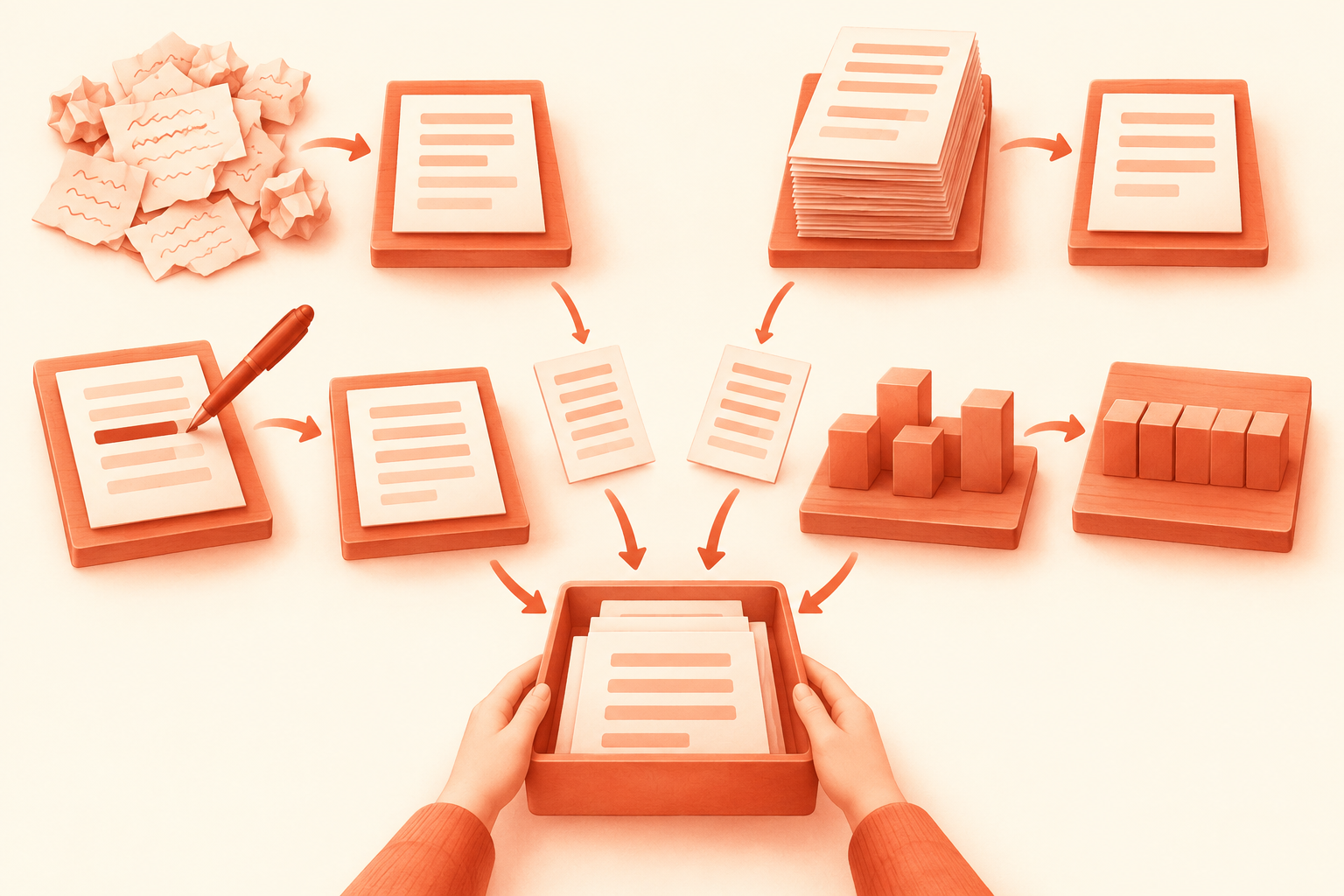
どの型も、元の資料が手元にあり、結果の良し悪しを自分ですぐ判断できる仕事です。ゼロから書かせるより失敗が少なく、初めてでも手応えがつかめます。指示の最後には「変えてはいけないこと」を書き添えてください。数字や固有名詞まで勝手に言い換えられるのを防げます。
型1:箇条書きメモから下書きを作る
現場で打った箇条書きを文書に貼り、全体を選んでから頼みます。
この箇条書きを、社内向けの作業報告書の本文にしてください。見出しは「概要」「実施内容」「課題」「次回の対応」の4つにします。日付・数量・金額・人名はメモのまま変えないでください。メモに書かれていないことは足さず、足りない情報は「要確認」として末尾に並べてください。
最後の一文を入れておくと、メモの穴をAIがもっともらしい話で埋めずに済みます。
型2:A4 1枚に要約する
長い報告書や議事録の冒頭に、上司が1分で読める要約を付けます。
この文書をA4 1枚に収まる要約にして、文書の冒頭に入れてください。結論を最初の3行に書き、続けて決まったこと・未決のこと・期限を箇条書きにします。数字と用語の定義は本文のまま使ってください。
型3:選んだ範囲だけ書き直す
全体ではなく、直したい段落だけを選んで頼みます。範囲を絞るほど使用量も減ります。
選んだ段落を、取引先の担当者に送れる丁寧な文面に書き直してください。長さは今の7割程度にします。事実関係と日付は変えないでください。
型4:見出しと書式をそろえる
複数人で書いた文書は、見出しの付け方や箇条書きの記号がばらばらになりがちです。
この文書の見出しの階層と書式をそろえてください。大見出しと小見出しの2段にし、箇条書きの記号と日付の書き方(例:2026年9月24日)を統一します。本文の文章は変えないでください。
どの型でも、戻ってきた文書は下書きとして扱います。数字、固有名詞、引用は元のメモや資料と照らし合わせてから使ってください。
10月1日までに決めておくこと
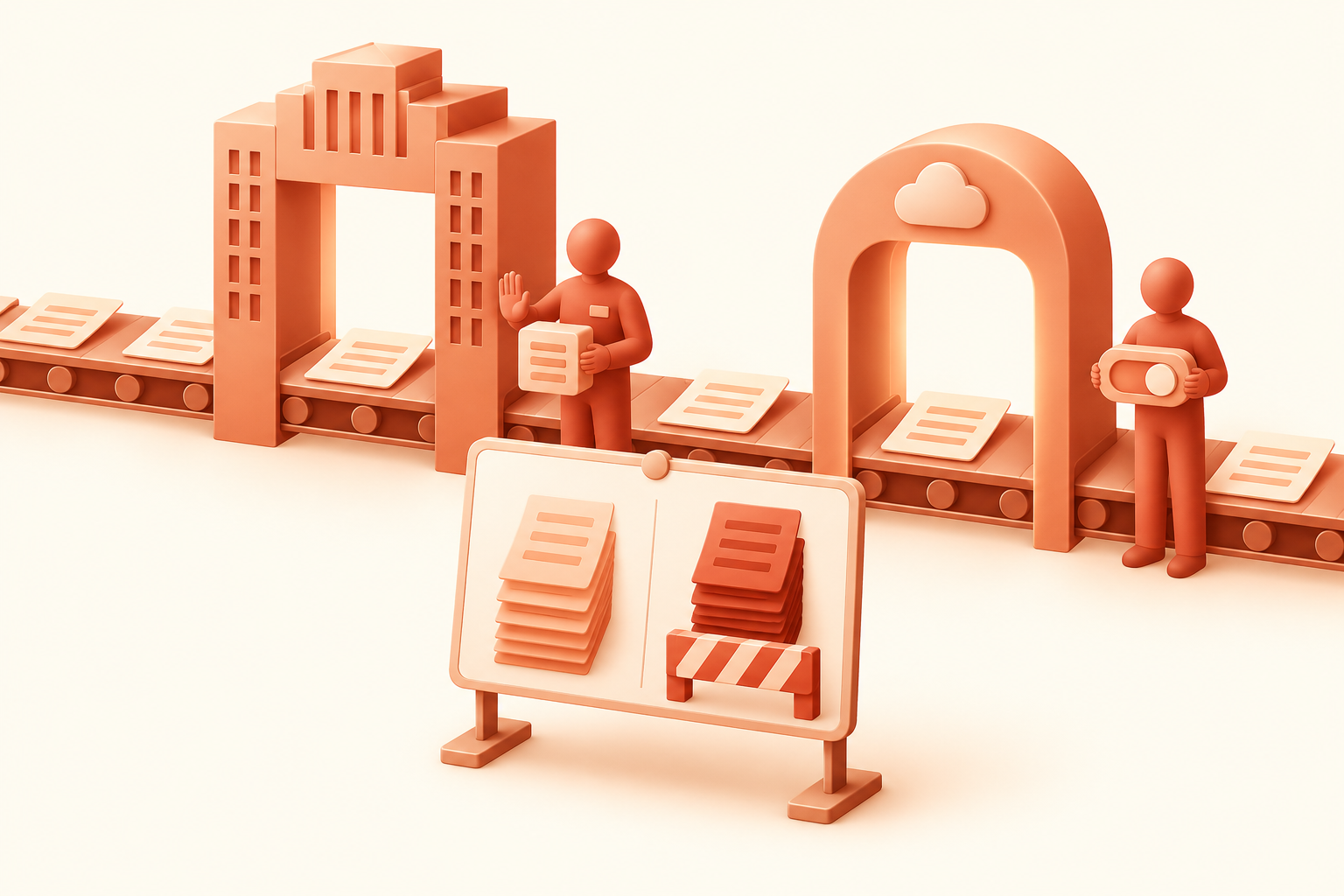
10/1に既定でオンになるのは、ChatGPTの組織向けワークスペース(Businessなど)のうち、Word連携をまだ設定していないところです。管理者の権限がなくなるわけではありません。10/1の前でも後でも、オフにできます。
注意したいのは、管理の場所が2つに分かれている点です。どちらか一方だけ設定しても、思った通りには動きません。
- 使ってよい文書の範囲を1枚で決める。見積書・契約書・人事書類のように顧客名、金額、個人情報が入る文書をAIに渡してよいか、社内の書式や議事録ならよいか、を表にします。生成AIに入力してよい情報の区分をすでに決めている会社は、それをWordに当てはめるだけで済みます。
- ChatGPTのワークスペース側で許可を決める。ワークスペースの管理者が、管理画面でWord・Excel・PowerPointでの利用をそれぞれオンかオフにできます。OutlookやSharePointなどの接続アプリをWordから使わせるかも、このとき一緒に決めておきます。
- Microsoft 365側でアドインの扱いを決める。組織がMicrosoft Marketplaceからのアドイン取得を制限していれば、社員は自分で追加できません。管理者は管理センターから、特定のユーザーやグループにだけ配ることもできます。
データの扱いはプランで変わります。Business・Enterprise・Eduでは、初期設定のまま、入力も出力もOpenAIのモデルの学習に使われません。無料プランや個人向けプランは、ChatGPTのデータ設定に従います。さらに、Office上で動かす以上、Microsoft側の利用規約も関わります。顧客名、金額、個人情報が入った文書は、Business以上か社内で承認した環境だけで扱う。筆者はこの線を最低限のルールとして勧めます。
もう一つ、社員が個人の無料アカウントで会社のWordにサインインするケースも考えておきます。組織プランの設定はそのアカウントには効きません。ルール表には「会社の文書は会社のアカウントでだけ使う」と一行入れておいてください。
Microsoft 365 Copilot Businessとどう違うのか
Microsoft 365を使っている会社には、もう一つの選択肢があります。Microsoft 365 Copilot Businessです。まず価格を整理します。「月21ドル」とよく書かれますが、この数字には条件があります。
- 定価は1ユーザーあたり月21ドル。これは年契約の場合の価格
- 月ごとの契約はさらに高く、第三者の整理では月25.20ドル
- 2026年12月31日までは、年契約・年払いで月18ドルのプロモーションがある(1〜300ユーザー)
- 単体では買えない。Microsoft 365 Business Standardなど、土台になるライセンスが別に要る
いずれも米国の価格です。円での価格や自社の契約で使える条件は、Microsoft公式または販売店で確かめてください。
機能の違いは「社内のデータを、どこで、どんな設定で読むか」に絞られます。Copilotは、Microsoft 365の中にあるメール、Teamsの会議、SharePointの共有フォルダを、社員それぞれのアクセス権限の範囲で参照して答えます。処理もMicrosoft 365の中で完結し、既存の権限や機密ラベルがそのまま効きます。ChatGPT for Wordも、接続アプリを設定すればOutlookやSharePointの情報を取り込めます。ただしMicrosoftの説明では、その場合のデータはMicrosoft 365の外で処理されるため、ChatGPT側の保護設定もあわせて確かめる必要があります。先週の会議で決まったことを追加の設定なしで報告書に反映したいなら、Copilotのほうが手間は少なくなります。
ただし、この比較の元資料の多くはMicrosoft自身が出しています。Microsoftの比較ページは「Copilotはできる、ChatGPTはできない」という構成です。売り手の比較として読むのが妥当だと筆者は考えます。
選び方の目安は次の通りです。
- すでにChatGPTのBusinessを全社で契約している:ChatGPT for Wordを入れれば、コピーと貼り付けの手間がなくなる
- Microsoft 365中心で、メールや会議の内容を文書に反映したい:Copilot Businessを検討する
- 両方入れる場合:部署ごとに「Wordの中ではどちらを使うか」を1つに決める。同じ画面にAIが2つあると、現場が迷う
向くこと、まだできないこと
ChatGPT for Wordが向くのは、手元のメモや文書を整える仕事です。報告書、議事録、社内通知、取引先への定型の文面など、毎週同じ形で作る文書ほど効果が出ます。
一方で、できないこともはっきりしています。
- PC内のほかのファイルは直接読めない。社内の資料を使うには接続アプリの設定が要り、プランや管理者の設定によっては使えない
- ChatGPT本体で覚えさせた好みや過去の会話は、アドインには引き継がれない
- 無料プランでは使える量が限られる。業務で毎日使うなら、上限に早く達する
契約書や、数字が判断を左右する資料をいきなり任せるのは避けてください。AIが作るのは下書きです。作るのはAI、確定するのは人という線は、Wordの中に入っても変わりません。
今週やること
まず型1を1本、先週の打ち合わせメモで試してください。元のメモが手元にあるので、足された情報や言い換えられた数字にすぐ気づけます。ChatGPTの画面との往復がなくなるかどうかも、その1本で判断できます。
会社として入れるなら、10月1日より前に「使ってよい文書の範囲」をA4 1枚にまとめ、ChatGPTのワークスペースとMicrosoft 365の2か所で設定を確かめてください。群馬県内で、Officeの中のAIをどう使うかのルールづくりや設定に迷っている会社は、ククルデザインにご相談ください。
参考:ChatGPT リリースノート(OpenAI) / ChatGPT for Word(OpenAI ヘルプ) /ChatGPT アドイン(Microsoft Marketplace) / Microsoft 365 Copilot Business の価格(Microsoft Community Hub) / Microsoft 365 Copilot と ChatGPT Enterprise の比較(Microsoft) / ChatGPTのOfficeアドインの使い方と導入前の確認点(AIworker)