
「顧客対応は丁寧に、専門用語は括弧で補足して、うちのサービス内容はこれで、料金表はこれ——」。AIに質問するたび、この前置きを毎回書いていませんか。この記事を読むと、その前置きを一度だけ設定して繰り返し使う「自分専用アシスタント」を、プログラミングなしで明日から作れるようになります。
ChatGPT・Claude・Geminiのどれでも、管理画面の操作だけで完結します。見積ドラフト用、問い合わせ返信用と、業務ごとに1つずつ用意しておくのがコツです。
毎回同じ前置きを書く、あの数分をやめる
AIに仕事を頼むとき、多くの人が同じ場面で止まります。「今日はどんな会社かをまた説明しないと」「前に伝えた書き方のルール、もう一回貼らないと」。この準備だけで数分かかり、面倒だから途中でやめてしまう。結果、返ってくる答えは教科書どおりの一般論で、そのまま業務には使えない。
ここで「AIは中小企業には向かない」と結論づけるのは早い、と筆者は考えます。ククルデザインも最初は、社内の誰かがChatGPTに毎回ゼロから状況を説明していて、人によって答えの質がバラバラでした。悪かったのはAIではなく、毎回リセットされる使い方のほうです。
ここまで「毎回前置きを書くのが面倒」と感じているなら、解決策はもう目の前にあります。前置きとよく使う資料を一度だけAIに覚えさせておく。これが「自分専用アシスタント」で、各社が2026年になって使いやすく整えてきました。
「自分専用アシスタント」とは何か——3ツールの共通点
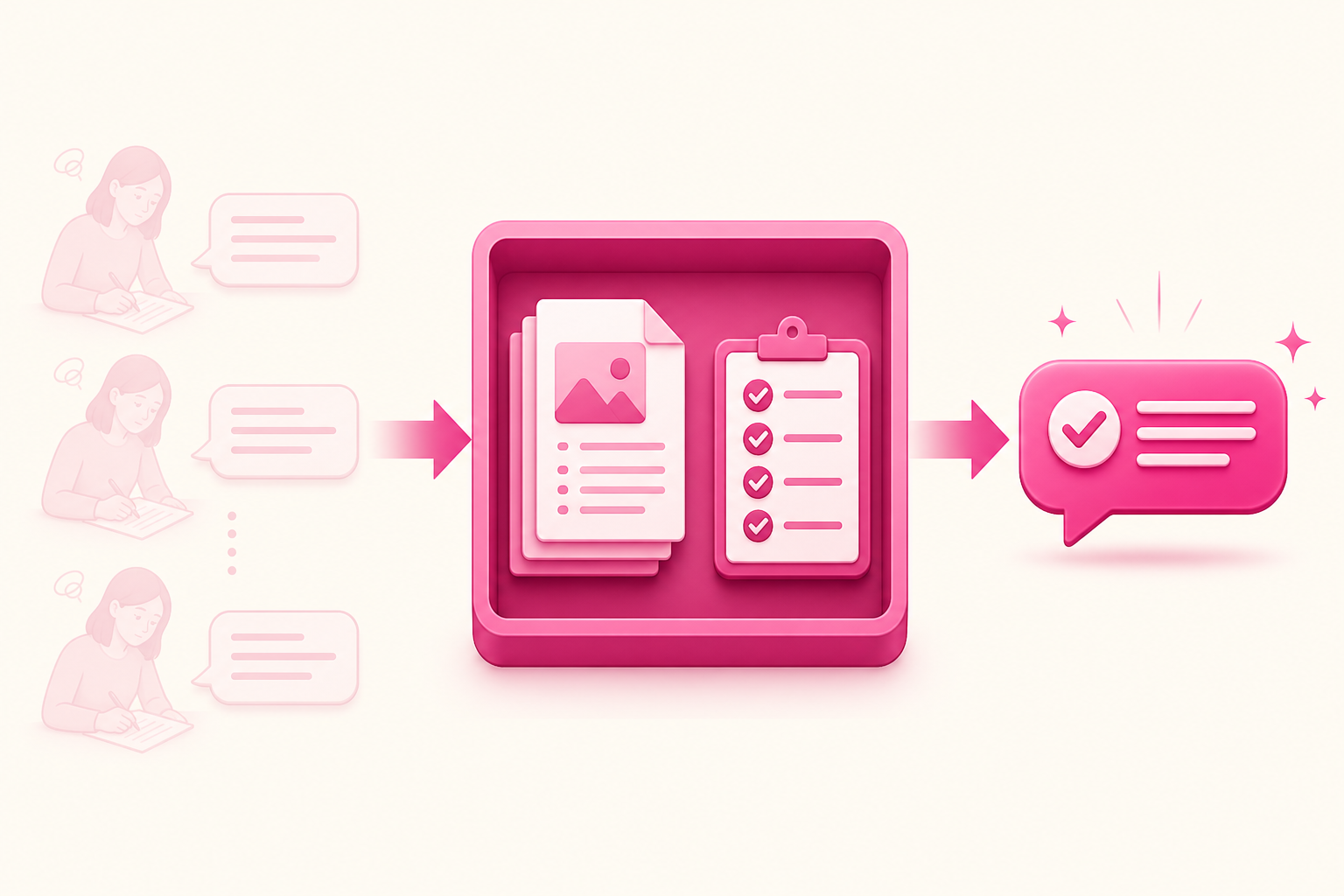
呼び名は各社で違いますが、やることはほぼ同じです。プロジェクト(ひとまとまりの作業場所)を作り、そこによく使う資料と守ってほしいルール(指示文)を登録しておく。次からはその場所で話しかけるだけで、前置き抜きに文脈を分かった状態から会話が始まります。
主要な3つを整理します。細かい仕様や料金は改定が速いので、ここでは「何ができるか」の骨組みだけ押さえてください。
- ChatGPT(OpenAI): 「Projects(プロジェクト)」に資料・指示・メモリをまとめられます。2026年に無料プランを含めて広く開放され、複数の新機能も追加されました。さらに「カスタムGPT(GPTs)」を使えば、指示と資料を組み込んだ専用AIを作ってURLで社内に配れます。
- Claude(Anthropic): 「Projects」にプロジェクトごとの資料と指示(カスタムインストラクション)を保存し、その文脈を保ったまま会話を続けられます。
- Gemini(Google): 「Gems(ジェムズ)」で自分専用アシスタントを作れます。名前と説明を決め、指示文を書き(Geminiに下書きを作らせることも可能)、参照させたいナレッジファイルを添付する流れです。
どれも管理画面のフォームを埋めるだけで、コードは一行も書きません。すでに使っているツールの中に、この機能が入っています。
明日作れる「1業務1アシスタント」——見積ドラフトを例に
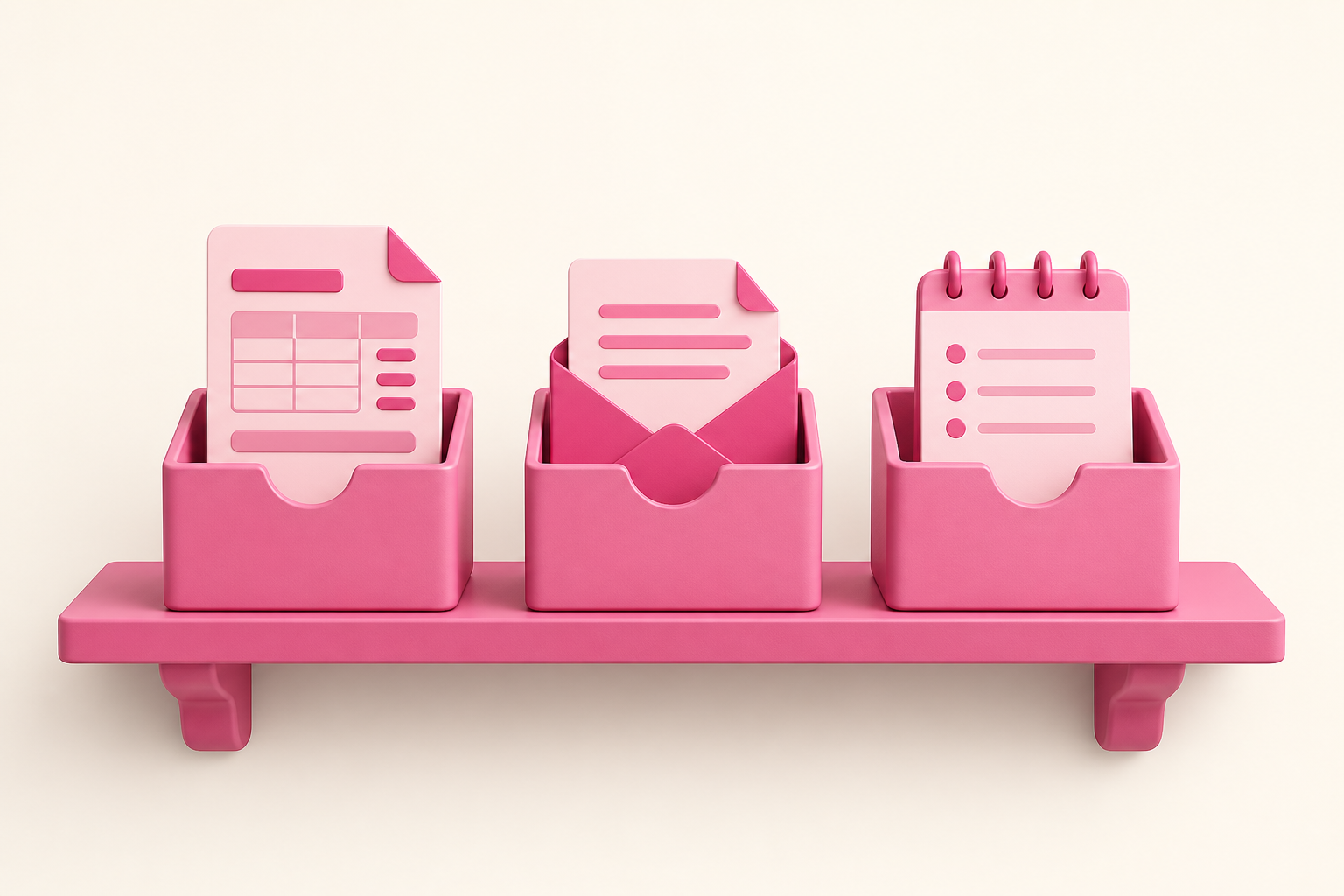
おすすめは、万能な1台を目指さず1つの業務に1つ作ることです。見積ドラフト用、問い合わせ返信用、議事録の清書用、と分けたほうが、それぞれの答えが安定します。ここでは「見積ドラフト用」を例に手順を並べます。どのツールでも考え方は同じです。
- プロジェクト(またはGPT/Gem)を新規作成し、名前を「見積ドラフト作成」にする
- 資料を登録する。過去の見積書、料金表、よくある値引き条件、サービス説明のPDFなど。ここが答えの品質を決める土台になる
- 指示文を書く。例:「あなたはククルデザインの見積担当です。添付の料金表に沿って項目と概算金額を出し、最後に前提条件を箇条書きで添える。金額は必ず税抜で示し、断定せず『概算』と明記する」
- 実際の相談内容を1件流し込んでテストする。出てきたドラフトを見て、指示文を1〜2行ずつ直す
- 手応えが出たら共有を検討する。共有できる範囲はツールとプランで異なる(カスタムGPTはURL配布、Claude ProjectsはTeam/Enterpriseプランなど)。個人プランでは自分専用のまま使う運用でも十分に効きます
ここまでで30分ほど。一度作れば、次からは相談内容を貼るだけで見積のたたき台が出ます。担当者が変わっても、指示文と資料が同じなら答えの品質もそろう。属人化しがちな作業ほど、この効果が効きます。
先日のSkillsと何が違うのか
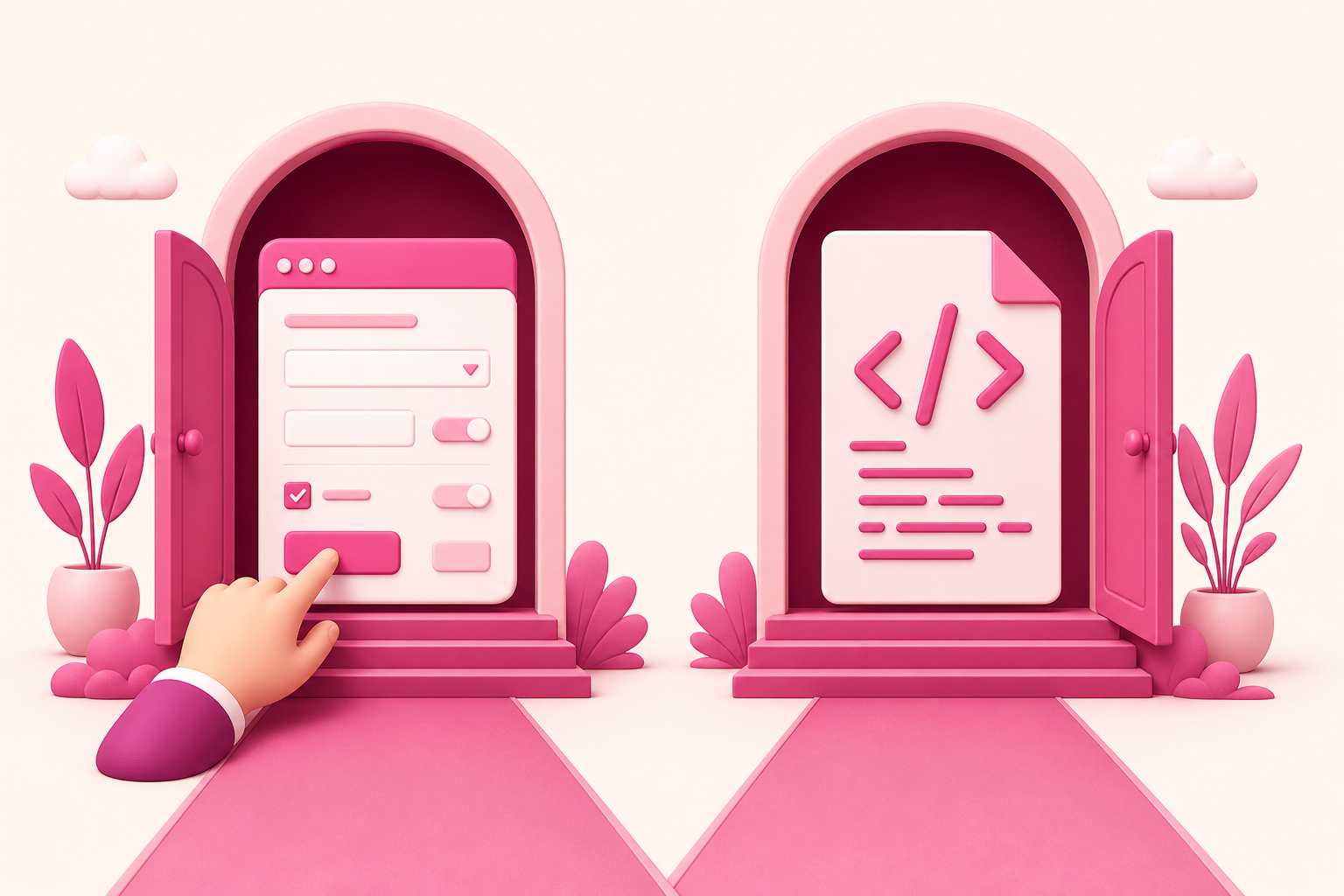
先日はClaudeの「Skills(SKILL.md)」を取り上げました。あれは手順書をファイルに書いて標準化する、どちらかといえば開発者寄りの仕組みです。今回の自分専用アシスタントは、それとは別の軸にあります。
違いはシンプルです。Skillsが手順をファイルに書く方式なのに対し、自分専用アシスタントは管理画面のフォームを埋めるだけ。IT専任者がいない会社でも、営業担当やサポート担当が自分の手で設定して、その日から使えます。最初の一歩としては、こちらのほうが群馬の中小企業には合っていると筆者は考えます。まず1業務で慣れてから、必要ならファイル方式に踏み込めばいい。
つまずきやすい3つの点(正直な話)
便利な一方で、注意しておくと後悔しない点があります。
- 資料の鮮度: 料金表や仕様書を更新したら、アシスタントに登録した資料も差し替える。古い料金のまま見積が出続けると、かえって危ない
- 機密情報の扱い: 顧客の個人情報や未公開の見積を登録するときは、使っているプランのデータ利用規約を確認する。無料版と業務向けプランで扱いが違うことがある
- 作りすぎ: あれもこれもと1台に詰め込むと、答えがぼやける。1業務1アシスタントに絞り、使わないものは消す
どれも、最初に一度決めておけば運用でつまずかない範囲の話です。完璧を目指さず、まず1台を回してみるのが近道です。
まとめ
- ChatGPT Projects・カスタムGPT、Claude Projects、Gemini Gems——どれも管理画面だけで「自分専用アシスタント」を作れる。コードは不要
- 資料(料金表・FAQ・仕様書)と指示文(守ってほしいルール)を一度登録すれば、毎回の前置きが消え、担当者が変わっても答えの品質がそろう
- 万能な1台ではなく「1業務1アシスタント」。見積ドラフト用など、身近な1つから30分で始められる
まずは、いま一番よく頼んでいる作業を1つだけ選んで、専用アシスタントにしてみてください。「うちの業務ならどこを仕組み化できるか」を一緒に考えたくなったら、お問い合わせから一言もらえれば、ククルデザインが伴走します。