10月7日、ChatGPT の回答に入力欄とスライダーが付くようになりました。OpenAI が Chat タブに GPT-6 を入れ、あわせて「Intelligent UI」を出したためです。回答の中に図・グラフ・押せるボタン・入力フォーム、それにその場で組み立てた小さな計算道具が混ざります。
提供は10月7日から順次始まっています。有料プランが10月7日から、無料プランと Go が今日10月8日からで、Enterprise では管理者の設定によっても使えるかどうかが変わります。OpenAI によれば、ChatGPT を毎週使う人は12億人を超えます。画面が切り替わった人から、「答えの形がいつもと違う」と感じはじめているはずです。
この記事では、仕組みの説明は短く済ませます。中心は使い道で、見積の試算と補助金を使った場合の自己負担額を、数字を打ち替えられる道具にして商談の席で動かす方法を書きます。
何が変わったのか:回答が「読むもの」から「触るもの」へ
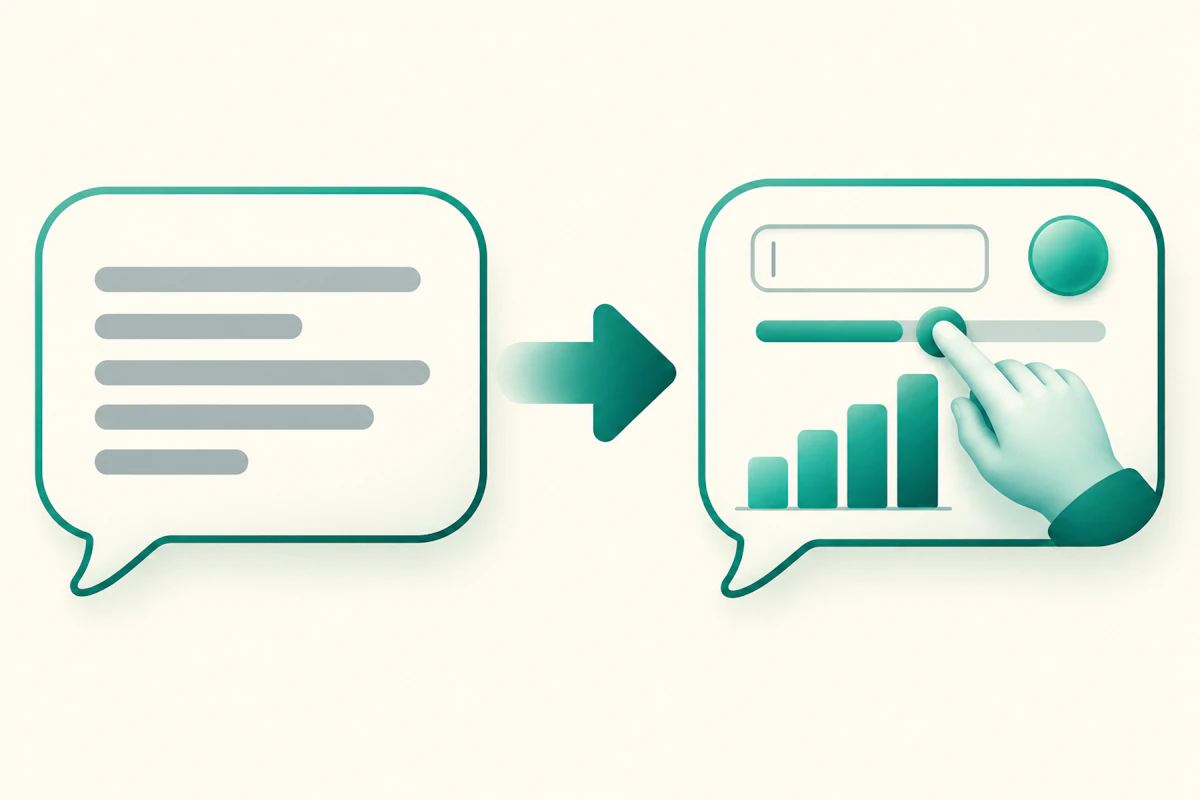
OpenAI の発表では、GPT-6 は文章・図・操作部品を組み合わせて回答を組み立てるよう訓練されています。比べる質問なら表が横に並び、仕組みを聞けば動かせる図になります。文章1行で足りる質問には、これまでどおり文章で答えます。
注目したいのは、会話の中で小さな道具を作れる点です。発表や海外報道では、貯蓄の伸びを試す計算機、割り勘ツール、ゲームが例に挙がっていました。どれも「入力を変えると結果が変わる」ものです。
プランごとの中身は次のとおりです。
- Plus・Pro・Business・Enterprise:GPT-6 Sol。10月7日から順次提供
- Free・Go:GPT-6 Luna。10月8日から順次提供
- 料金:Intelligent UI に別料金はなく、専用の利用上限もありません。今のプランの範囲で使えます
- 対象:Chat タブだけです。Work と Codex は従来のモデルのままです
速さも変わりました。OpenAI の発表では、Web 検索が必要な質問に対して、GPT-6 Instant は GPT-5.6 Instant より平均44%早く答え始めます。考えながら先に書き出し、あとから情報を足していく方式です。ただし44%は「答え始めるまで」の時間で、作業全体が44%短くなるという意味ではありません。
中小企業で効くのは「客先で数字を聞かれる場面」

「20台ではなく15台にしたらいくら?」「補助金を使うと、うちの持ち出しはいくら?」。商談の席で出るこの手の質問に、その場で答えられず持ち帰ることがあります。持ち帰れば翌日に再見積を送り、相手が社内で回して、また質問が来る。この往復を1回減らせるのが Intelligent UI の使いどころです。
道具にしやすいのは、数式が決まっていて、変わるのが入力値だけのものです。中小企業なら次の3つから始められます。
型1:単価×数量の見積試算
品目・単価・数量・作業費・消費税を入れると合計が出る道具です。数量だけをスライダーにしておけば、席上で台数を動かして見せられます。
次の条件で、数量を変えると合計金額が変わる見積試算ツールを作ってください。品目は「部材A 単価3,800円」「作業費 1人日25,000円」。部材Aの数量は10〜100の範囲で動かせるように、作業人日は1〜10で入力できるようにしてください。小計・消費税10%・税込合計を分けて表示し、消費税は合計額に対して1回だけ計算して1円未満を切り捨ててください。範囲外の値や空欄、マイナスが入ったときは計算せずに注意を表示し、計算式も画面に出してください。
型2:料金プランの比較
月額と初期費用が違うプランを並べ、利用月数を動かすと累計額がどこで逆転するかを見せます。保守契約やリース、クラウドサービスの提案で使えます。
プランAは初期費用50,000円・月額8,000円、プランBは初期費用0円・月額12,000円です。利用月数を1〜36か月で動かせるようにし、それぞれの累計額と、どちらが安いかを表示してください。累計額が逆転する月数も出してください。
型3:補助金を使った場合の自己負担
対象経費・補助率・補助上限額を入れると、補助額と自己負担額が出る道具です。補助率と上限額は、使う補助金の公募要領に書かれた数字を入れてください。AI に補助金の条件を調べさせて入れると、古い年度の数字が混ざる危険があります。
対象経費・補助率・補助上限額を入力すると、補助額と自己負担額を表示するツールを作ってください。補助額は「対象経費×補助率」と「補助上限額」の小さいほうにしてください。対象経費はスライダーで50万〜500万円の範囲を動かせるようにし、補助額が上限で頭打ちになったときは画面に表示してください。
3つとも、依頼文に計算式と入力値の範囲を書いています。式をAIに任せると、税込と税抜の取り違えや、上限額の見落としが起きやすいからです。端数の扱いも、自社の見積書と同じルールを依頼文に書き込みます。
客先に出す前に、式と端数と入力の扱いを確かめる

動く画面は、正しそうに見えます。スライダーが滑らかに動き、数字がきれいに並ぶと、中の式を疑いにくくなります。ククルデザインとしては、客先で使う前に次の順で確かめる運用を勧めます。
まず手計算で2〜3点を突き合わせる
最初の照合は、式が大きく外れていないかを見るための最低限の確認です。これが合っても、ほかの入力値や端数の処理まで正しいとは言えません。型1の例で、部材Aを40個、作業を3人日にした場合はこうなります。
- 部材A:3,800円×40個=152,000円
- 作業費:25,000円×3人日=75,000円
- 小計227,000円、消費税22,700円、税込合計249,700円
型3なら、上限に届く値と届かない値を1つずつ試します。補助率2分の1・上限100万円で試すと、次のようになります(数字は説明用の架空のものです)。
- 対象経費180万円:補助90万円、自己負担90万円(上限に届かない)
- 対象経費240万円:2分の1は120万円だが上限で100万円に止まり、自己負担140万円
2つ目で自己負担が120万円と出たら、上限の処理が抜けています。依頼文に「上限で頭打ち」と書いていても抜けることがあります。
実際に使う条件で、式と端数処理を確かめる
商談で見せる前に、本番の単価・税率・補助率に入れ替えて、次の4点を確かめます。
- 計算式を読む:画面に出した計算式を、自社の見積書や公募要領の計算方法と1行ずつ見比べます。税抜と税込のどちらに掛けているか、補助率を対象経費の税抜額に掛けているかを見ます
- 端数処理を合わせる:消費税を明細ごとに計算するか合計で1回にするか、切り捨てか四捨五入かを、自社の見積書と同じにします。端数が出る単価(例:単価1,234円×7個)で計算させ、過去に出した見積書の金額と1円単位で一致するかを確かめます
- 範囲の端と不正な入力を試す:数量の最小値・最大値、0、空欄、マイナス、小数を入れてみます。計算が止まって注意が出るか、おかしな合計を出さないかを見ます
- 入力を変えたあとの再計算を見る:数量を10→50→10と動かし、最初と同じ合計に戻るかを確かめます。単価や税率を変えたときに、小計・税・合計がすべて更新されるかも見ます
どれか1つでも合わなければ、その画面は客先に出しません。依頼文を直して作り直し、4点をもう一度通します。
画面の数字は概算として扱う
確かめた道具でも、席上で見せる数字は「概算」と伝えます。正式な見積書は、ふだん使っている見積ソフトや表計算で作り直して送ります。補助金は採択されるか、どの経費が対象になるかが審査で決まるので、自己負担額も「採択され、全額が対象経費と認められた場合」の目安として示します。入金時期も公募要領で確かめておくと、「いつ払って、いつ戻るか」まで説明できます。
もう一つ、作った道具は会話の中にあります。相手に画面を見せるのはよくても、取引先名や他社の見積額を入れた会話をそのまま共有するのは避けてください。客先で見せる用の会話には、仮の品目名と自社の単価だけを入れておきます。
出てこないとき、見たくないときに確かめる3点
Intelligent UI は、頼めば必ず出るものではありません。報道と OpenAI のヘルプによれば、出ない条件がいくつかあります。
- 推論の設定:Instant から Extra High までの設定で使えます。Pro の推論(GPT-6 Astra)を選ぶと出ません。サブスクリプションの「Pro プラン」とは別物です
- 使っているアプリ:Web 版か、更新済みのスマホアプリで使います。macOS・Windows の旧デスクトップアプリは対応していません
- 会社のワークスペース:管理されたワークスペースでは、管理者が決めたモデルの利用権限がそのまま効きます。Enterprise・Edu では GPT-6 Astra が最初はオフになっています
提供は段階的なので、まだ切り替わっていないアカウントもあります。モデル選択の画面に GPT-6 が出ているかを先に確かめてください。
反対に、図やボタンが増えて読みにくいと感じる方もいるでしょう。Web 版の設定にある「Layout and visuals」をオフにすると、視覚要素が減ります。ただし、文章だけの表示に完全には戻りません。
日本語での依頼でどこまで道具が出てくるかは、筆者はまだ確かめられていません。上の依頼文で出てこなければ、「入力欄つきの計算ツールとして表示してください」と一文足して試してみてください。
まず1本、自社の見積で作ってみる
最初の1本は、自社でいちばんよく出す見積で作るのが早道です。単価と数量の組み合わせが決まっていて、客先で台数や面積を聞き直されることの多い品目を選びます。依頼文に式・範囲・端数処理を書き、過去の見積書と1円単位で合うかを確かめる。客先に持っていくのはそのあとです。
無料プランにも10月8日から順次提供されます。台数を変えるたびに電卓を叩き直していた場面が、指でスライダーを動かす場面に変わります。ククルデザインでは、こうした試算道具を社内の定型業務に組み込む相談を受け付けています。自社の見積で作ってみて式の組み方に迷ったら、ご相談ください。