
問い合わせCSVを1行ずつ読んで「これはクレーム、これは資料請求」と仕分ける。商品リストを見て一つずつタグを付ける。表計算のこういう地味な作業に、毎日30分から1時間を溶かしている——中小企業の現場では珍しくありません。2026年、この一次仕分けやタグ付けを表計算ソフトのなかでAIに任せる手が、実用段階に入りました。しかも特別なツールを新しく覚える必要はありません。いつものスプレッドシートとExcelのなかで完結します。
手は大きく3つ。関数を1つ書くだけの方法、自然な言葉でExcelを動かす方法、そして話しかけて表ごと作ってもらう方法です。ただし3つ目は現時点で日本語に対応していません。何がいま日本語で使えて、何がこれからかを、順番に見ていきます。
表計算のAI自動化は「3つの手」で実用段階に入った

これまで表計算の集計は、人が関数を組み、条件分岐を書き、目視で分類してきました。2026年に変わったのは、その「分類する・要約する・作る」の部分をAIが肩代わりできるようになった点です。GoogleとMicrosoftがそれぞれ別の形で機能を出しており、自社が普段どちらを使っているかで選ぶ手が変わります。
先に結論を言うと、日本語でいますぐ使えるのは、Googleスプレッドシート派の「=AI() 関数」と、Excel派の「Copilotの編集機能」です。加えてGoogleは「Gemini in SheetsのBuild」という表ごと生成する機能を出していますが、こちらは現時点で米国・英語のみの提供で、日本語環境ではこれからです。
いずれも対応プランの契約が前提です。ただ「無料でいきなり全部使える」ものではないだけで、対象プランは思ったより広い。Google側は Workspace/Google AIプラン、Excel側は AIクレジット付きの Microsoft 365 Personal/Family、Microsoft 365 Premium、あるいは Copilot対応の法人・エンタープライズ契約などが対象です。自社の契約でどこまで使えるかは、始める前に一度確認しておいてください。
手① Googleスプレッドシートの =AI() 関数——セルの中で分類・要約する
いちばん手軽なのがこれです。ふだん =SUM() や =VLOOKUP() を書くのと同じ感覚で、セルに =AI() と書きます。
たとえば問い合わせ本文がA2セルに入っているとき、隣のセルにこう書きます。
=AI("この問い合わせを『クレーム』『資料請求』『その他』のどれかに分類して", A2)
すると、そのセルの中に分類結果が返ってきます。分類だけでなく、長文の要約、感情分析(肯定的か否定的か)といった処理もプロンプト次第でこなします。日本語のプロンプトにも対応しています。
使うときの現実的な注意
- プロンプトは英語で書いたほうが結果が安定する場面があります。日本語で不安定なら英語に切り替えてみてください。
- 自動では再計算されません。元データを変えても勝手に更新されないため、手動で計算し直す運用になります。数百行を一気に処理するときはここを忘れないこと。
- 対応プランの契約が前提です(対象は eligible な Google Workspace/Google AIプラン)。
手② Excelの Copilot(編集機能)——自然な言葉でシートを動かす
Excel派には、Copilotの編集機能があります。かつて「エージェントモード」と呼ばれていた自然言語でのシート操作は、いまはCopilotの編集機能として統合されました。画面で探すときは「エージェントモード」という名前ではなく、Copilotのボタンから入ります。「この列を金額の大きい順に並べ替えて、上位10件だけ別シートに出して」といった指示で、シートの操作そのものをCopilotが実行します。
提供状況は素直です。デスクトップ版で一般提供されており、WindowsとMacの両方が公式サポート対象です。利用には対応プランが要りますが、Microsoft 365 Copilotの法人契約だけに限りません。AIクレジット付きの Microsoft 365 Personal/Family や Microsoft 365 Premium、Copilot Chat対象の法人・エンタープライズ契約なども対象に含まれます。自社の契約で使えるかは公式のFAQで確認してください。
手③ Gemini in Sheets「Build」——表ごと作る本命、ただし日本語はこれから

=AI() が1セル単位の処理、ExcelのCopilotがシート操作なら、Buildは表そのものを丸ごと作る機能です。Googleが2026年4月に発表しました。サイドバーのGeminiに指示すると、必要な列を備えた表、集計用の数式、ピボットテーブル、グラフまでを多段階で生成します。
ただし、ここが今回いちばん注意したい点です。この表全体を作成・編集する機能は、公式には現時点で米国・英語のみの提供です。日本語で「案件トラッカーを作って」と使える段階ではありません。日本の現場では、いまは =AI() と ExcelのCopilotで足場を作りつつ、Buildの日本語・地域対応を待つ、という距離感が現実的です。表ごと自動生成の便利さは本命ですが、届くのはもう少し先だと見ておいてください。
中小企業の「毎日の集計」に、どう効くか
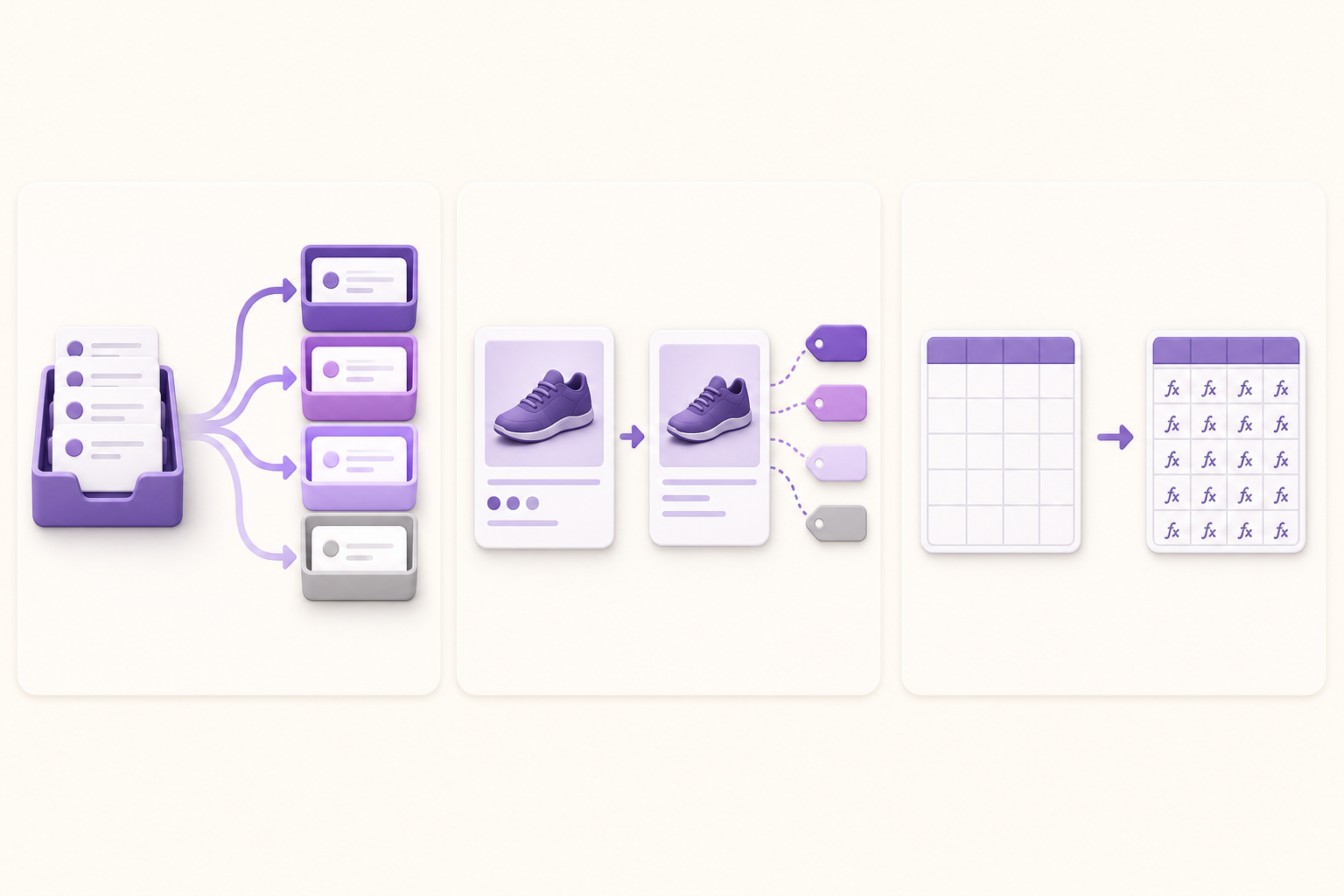
機能の話を、自社の作業に引き寄せます。効くのは「量が多くて、判断基準が単純で、毎回同じ」作業です。
- 問い合わせCSVの一次仕分け:毎日届くフォーム送信を、担当部署ごと・種別ごとに =AI() で下分けする。人は仕分け済みの表を確認するだけで済みます。
- 商品リストのタグ付け:商品名や説明文から、カテゴリや訴求ワードのタグを一括で付ける。数百点の登録作業の下ごしらえになります。
- 集計表の下ごしらえ:毎月ゼロから組んでいた管理表を、ExcelのCopilotで叩き台まで一気に作る。
逆に、金額の最終確定や、お客様への回答文そのものなど「間違うと取り返しがつかない」判断は任せきりにしないこと。AIは下ごしらえまで、最後の一手は人、という線引きが安全です。
使う前に決めておく3つのこと
導入で失敗しないために、始める前に社内で決めておきたいことが3つあります。
- 機微情報は入れない:個人情報や取引先の機密が入った列を、そのままプロンプトに流さない。何をAIに渡してよいか、渡してはいけないかを先に線引きします。
- 出力は人が確認する:AIの分類やタグは間違うことがあります。仕分け結果を鵜呑みにせず、必ず人が目を通す工程を残す。特に =AI() は自動再計算されないので、更新漏れのチェックも要ります。
- 対応プランと提供状況を確認する:Google側は Workspace/Google AIプラン、Excel側は AIクレジット付き Microsoft 365 Personal/Family・Microsoft 365 Premium・Copilot対応の法人契約などが対象です。自社の契約で使えるか、Gemini Buildを狙うなら日本語・地域の対応状況を、始める前に確かめておきます。
この3点さえ決めておけば、あとは小さく試すだけ。まずは問い合わせCSV1ファイル分を =AI() で仕分けてみる、くらいの規模から始めるのをおすすめします。
「どこから自動化するか」で迷ったら
ククルデザインは群馬県で、中小企業のAI・DX導入を実装まで伴走しています。表計算の自動化は効果が見えやすい一方、「自社のどの作業から手を付ければ割に合うか」「機微情報の線引きをどう設計するか」の判断で止まりがちです。毎日どの集計に何分かけているかを一度洗い出せば、任せる価値のある作業はすぐ見つかります。自社の業務に合わせた組み方を相談したい方は、お気軽にお問い合わせください。