
毎朝いちばんに、前日の売上や問い合わせ件数を集計して、いつものレポートの体裁に整える。1回15分でも、月20営業日なら5時間。担当者が休めば止まる。この「地味だけど毎日発生する集計」を、人を増やさずに手放す方法が出てきました。AnthropicのClaude Coworkの「作業フォルダー」と「定期実行(スケジュールタスク)」です。うまく組めば、あなたが出社してアプリを開くころには前日分のレポートが仕上がっています。ただし、どこにファイルを置くかで挙動が変わるので、そこを外さないよう順に整理します。
Claude Coworkは、単体のアプリではありません。Claude Desktopに載っている機能で、2026年1月にmacOS版Claude Desktopで研究プレビューとして始まりました。中身はエンジニア向けの「Claude Code」と同じAIエージェント技術ですが、画面はビジネス職向けに作られていて、コマンド入力は要りません。Excelの分析も資料づくりも、日本語のチャットで指示するだけです。
作業フォルダーは「1つ指定すれば中の全ファイルを読む」
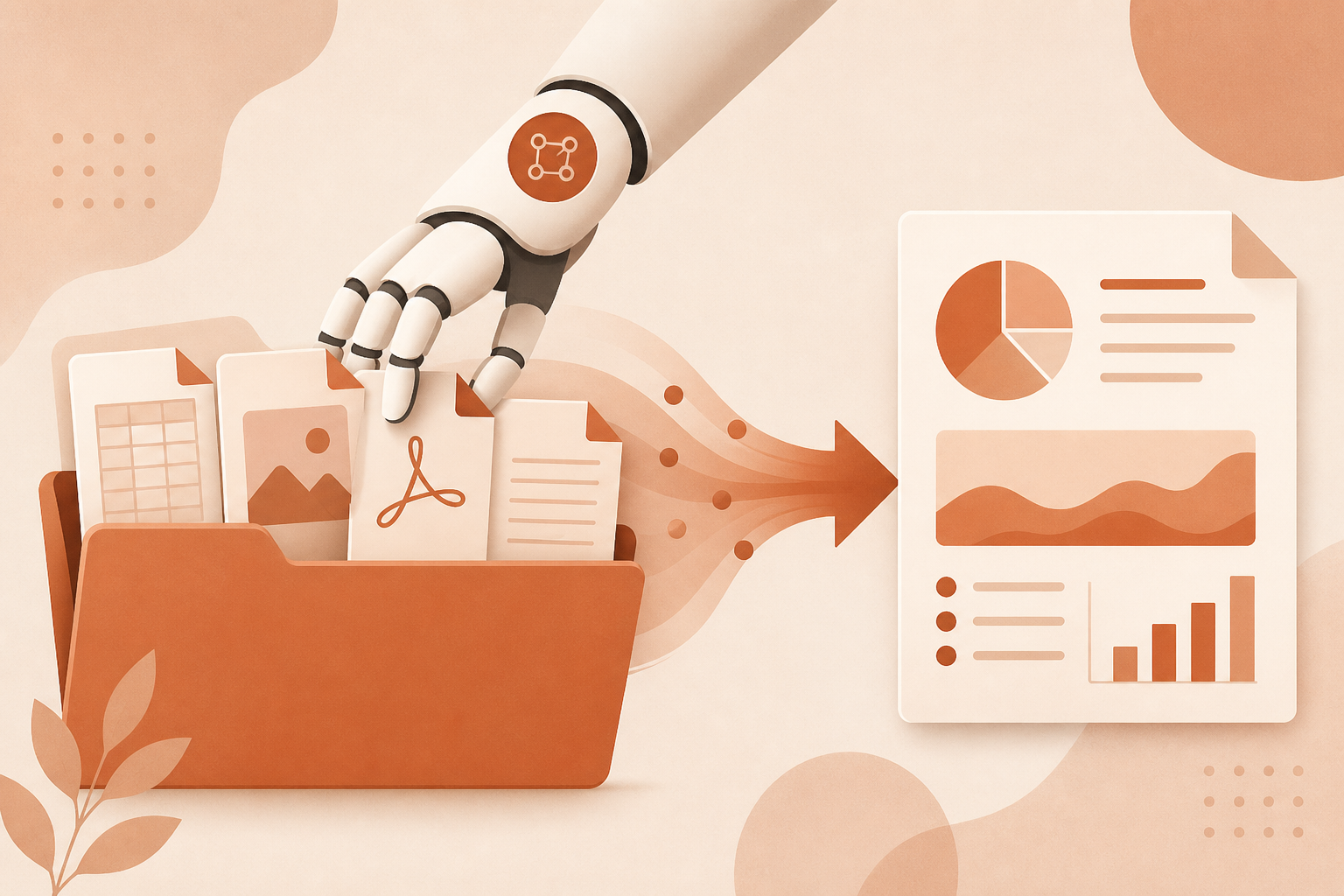
ブラウザ版のAIチャットでファイルを扱うと、1つずつアップロードして、出力をコピーして、別ファイルに貼り直す——この手作業がついて回ります。ファイルが10も20もあれば、アップロードだけで数分かかります。
Coworkの作業フォルダーは、パソコン上のフォルダを1つ指定するだけで、その中の全ファイルにAIが直接アクセスします。アップロードは不要。「このフォルダに何がある?」と聞けば中身を一覧し、必要なファイルを自分で開いて処理を始めます。結果も同じフォルダに保存されるので、貼り付け作業も消えます。これは、あなたがアプリを開いて対話しながら使う機能です。Pro(月額20ドル)以上のプランと、Windows/Mac版のClaude Desktopで使えます。
中小の現場だと、こんな置き換えが素直にはまります。
- 月20本のExcelを1フォルダにまとめ、「全部を突き合わせて今月の集計表を作って」と1回指示する
- アンケート回答のテキストを入れて、分類と要約、上位の不満点までまとめてもらう
- 他社事例のPDFと自社の見積を並べ、比較表の下書きを起こす
定期実行はリモートで動く——ただしローカルのフォルダには紐づかない

もう一つの「定期実行(スケジュールタスク)」は、指示を一度書いておくと、毎日・毎週といった周期でClaudeが自動で処理してくれる機能です。ここが作業フォルダーと決定的に違うのは、処理がAnthropicのサーバー側でリモートに走る点。パソコンがスリープでも、Claude Desktopを閉じていても、指定した時刻にタスクが動きます。出社してアプリを開けば、下書きができている——という状態を作れます。
ただし公式には、はっきりした制約があります。
定期実行タスクは、あらかじめ用意されたスケジュール設定と、コネクターやClaudeアカウントに保存したファイルを使って動きます。パソコン上のフォルダに紐づけることはできません。ローカルのファイルやアプリが必要なタスクは、ローカルでのみ実行されます。
つまり、手元のPCに置いたExcelを、PCを閉じたまま毎朝集計させる、という組み方はそのままでは成立しません。ローカルファイルが必要なら定期実行もローカル実行になり、その時間はPCを起動してアプリを開いておく必要があります。逆に、集計対象をSlackやGoogleドライブ、スプレッドシートなどコネクターでつながる場所に置いておけば、PCを閉じていてもリモートで回ります。日次ブリーフィング、週次レポートの集計、競合・業界ニュースの定点観測あたりが向いている用途です。
「毎朝9時に前日集計→レポート化」を、閉じたまま回す組み方
閉じたまま自動で回したいなら、カギは集計対象をクラウド側に置くことです。手順はこうなります。
- 集計したいデータ(前日の売上、問い合わせ記録など)を、GoogleドライブやスプレッドシートなどCoworkのコネクターでつながる場所に置く。既にそこにあるなら、そのままでかまいません
- 左サイドバーの「Scheduled」から新しいタスクを作り、「どのデータを・どう集計し・どんな体裁のレポートにするか」を日本語で書く。承認モードと、頻度(毎日・朝9時など)を設定する
- 作ったタスクは一覧から確認・編集・一時停止できる。最初の数回は結果を見て、プロンプトを微調整する
要件は先に詰めさせる
いきなり「レポート作って」と投げると、こちらが思っていた形と食い違います。手動で作る前に「Create with Claude」から始めると、Claude側が集計の単位や並び順といった前提を質問で聞き返してくれます。そこで詰めておくほど、定期実行に載せたあとの手戻りが減ります。どうしても手元のローカルファイルしか使えない場合は、定期実行はローカル実行になる点を思い出してください。クラウドに移せるものは移すのが、閉じたまま回すコツです。
使えるプランはどこか
定期実行(スケジュールタスク)は、Pro・Max・Team・Enterpriseのすべての有料プランで利用できます。「Maxから先行」という話が出回っていますが、それはWeb版・モバイル版のCoworkの展開のことです。CoworkのWeb/モバイル対応はまだベータで、まずMaxプランから始まり、数週間かけて他プランへ広げるとアナウンスされています(2026年8月時点)。定期実行そのもののプラン制限ではないので、混同しないでください。
Team・Enterpriseでは、管理者がCoworkの利用可否をトグルで制御します。会社として使うなら、誰がどこまで使えるかを情報システム部門で決めてから配布するのが順序です。
任せる前に決める2つのこと

便利さに飛びつく前に、2つだけ決めておきます。
ひとつは、機密情報をどこまでつなぐかを先に決めること。定期実行はサーバー側で走り、コネクターでつないだSlackやドライブ、カレンダーの情報を参照します。個人情報や契約情報を扱うなら、どの担当者にどのコネクターまで許すかを情報システム部門を交えて決めておくべきです。
もう一つは、出力は必ず人が確認してから使うこと。定期実行で仕上がるのはあくまで下書きです。承認モードを使えば、実行前に人の許可を挟むこともできます。数字の集計ミスや解釈のズレがないかを見てから、送信・共有する。この一手間を残しておけば、自動化の恩恵だけを受け取れます。
群馬の中小で、どの業務から任せるか
「毎朝の集計」「定例会議前の資料整理」「週次レポートの下ごしらえ」——担当者が出社する前に処理が進んでいて、確認と微修正だけで済む業務は、Coworkの定期実行と相性がいい領域です。ただし、そのためには集計対象がクラウド側で完結している必要があります。逆に、手元のローカルファイルに依存する業務や、判断そのものを任せたい業務はまだ向きません。
ククルデザインは群馬県の中小企業向けに、AI・DX導入の伴走をしています。どの業務から任せるか、どのデータをクラウド側に寄せるか、何をコネクターでつながないかの線引きまで含めて、自社の状況に合わせて設計します。「うちの毎朝のこの作業、任せられる?」という段階からご相談ください。