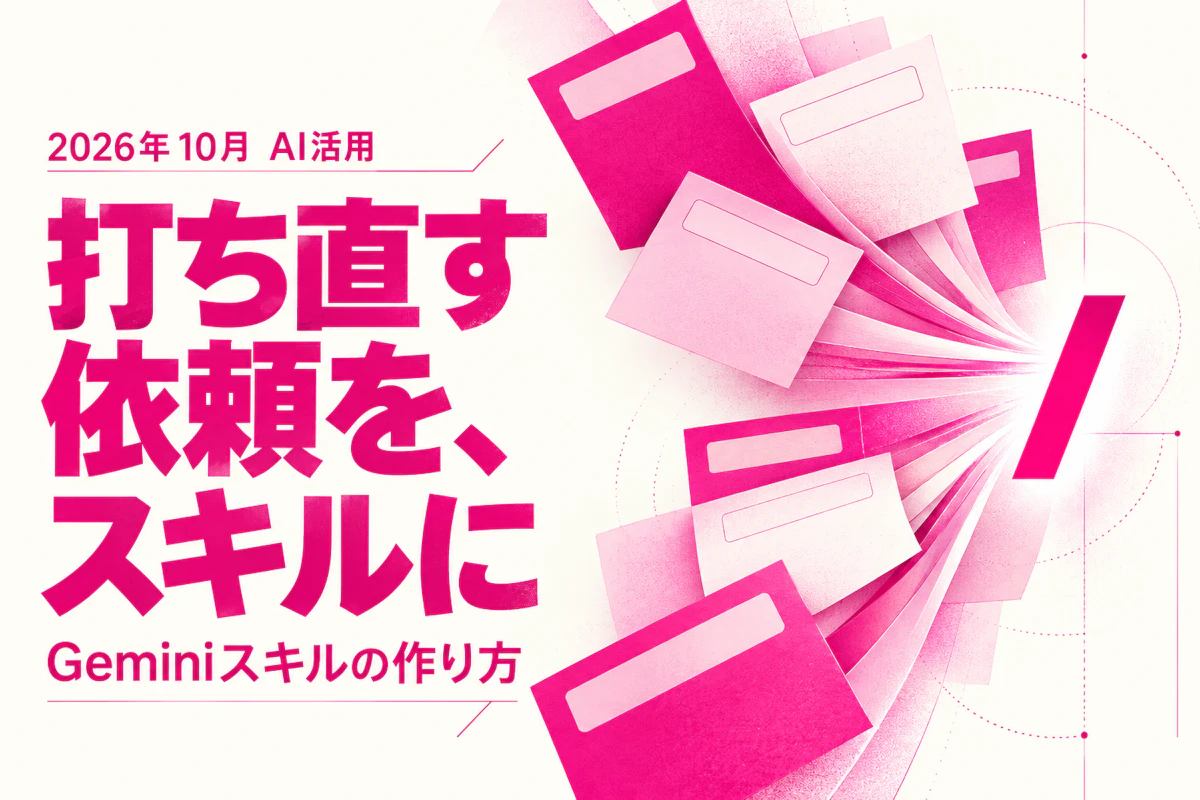
毎回同じ指示を打っている依頼を1本選び、Geminiの「カスタマイズ」からスキルに保存して、次からはチャットで「/」を打って呼び出してください。前回のチャットを探して指示文をコピーする作業がなくなり、日によって返信の書きぶりが変わることも減ります。Googleは10月13日からこの画面を順に配っていて、11月中旬に行き渡る予定です。Geminiスキルの作り方を、問い合わせへの初回返信を例に手順で示します。
Geminiの「カスタマイズ」メニューに加わったもの
左のメニューに「カスタマイズ」が加わり、繰り返し使う指示を「スキル」として保存できるようになりました。対象はWorkspaceの全顧客と個人のGoogleアカウントで、10月13日から順に配られています。有料のGoogle AIサブスクリプションは要りません。この記事では、チャットで使うスキルを扱います。
最初のスキルにする依頼を1本選ぶ
選ぶのは、同じ指示を何度も打ち、出来上がった文の形を毎回直している依頼です。Googleのヘルプも、スキルを作るとよい場面に「同じ指示を何度も与えている」「レイアウトやスタイルを繰り返し調整している」を挙げています。逆に、1回限りの仕事や、手順がしょっちゅう変わる仕事は向きません。
総務や営業なら、Webからの問い合わせへの初回返信、見積依頼への返信、議事録の整形あたりが候補です。迷ったら、先週いちばん多く打った指示を選びます。登録する前に、手で1件書くのに何分かかったかを測っておくと、あとで比べられます。

Geminiスキルの作り方:問い合わせへの初回返信を登録する
Web版で「手動で作成」を選び、名前・説明・手順の3つの欄を埋めれば登録できます。使う条件は、Googleアカウントでログインしていることと、「アクティビティの保存」がオンになっていることです。
- Web版(gemini.google.com)を開き、左のメニューから「カスタマイズ」を選ぶ(見当たらなければ、その他アイコンの中にある)
- 上部の「スキル」を開き、「作成」から「手動で作成」を選ぶ
- 名前・説明・手順を入れて、上部の「作成」を押す
名前は、何をするかが分かる動詞から始め、英小文字をハイフンでつなぎます。たとえば「reply-first-inquiry」です。説明は、何をするスキルかを1文で書き、続けて「使用する場面としては」で始まる文で場面を並べます。スキルを使うかどうかは、名前と説明だけを見て決まるからです。
手順を一から書くのが手間なら、「作成」から「Geminiで作成」を選び、ふだん打っている指示文を貼って下書きさせる方法もあります。その場合も、出来上がった名前と説明が上の形になっているかは自分で確かめます。
手順の欄には、Web制作会社なら次のように書けます。
貼り付けられた問い合わせ文から、会社名、担当者名、依頼の内容、希望の時期、予算を拾ってください。
返信は「お礼、依頼内容の確認、こちらから聞きたいこと(3つまで)、次の連絡方法」の順に、400字以内で書いてください。
料金と納期の数字は書かず、「打ち合わせでお伝えします」としてください。問い合わせに書かれていない時期や予算は推測で埋めず、聞きたいことに回してください。
最後の「推測で埋めない」の1行は、Googleのヘルプも、情報が足りないときの扱いを指示に書くよう勧めています。料金を書かせないのは筆者の判断です。AIが相場から金額を作ると、それが最初の約束に見えてしまいます。
使うときは、チャットで「/」を打ち、一覧からスキルを選んでから問い合わせ文を貼ります。ヘルプには、設定によっては「/」の代わりに「@」になるとあり、管理者向けヘルプも近く「@」へ変わると書いています。筆者は、貼る前に問い合わせの個人名と電話番号を伏せることをすすめます。
出てきた返信を直したら、その直しを手順の欄に1行ずつ足していきます。スキルのページで該当のスキルを選び、手順を書き換えて「保存」を押せば反映されます。直す箇所が残っているうちは、この足し算を続けます。最初に測った手書きの時間と、スキルで書いた時間を並べてみてください。
もう一つ知っておきたいのは、内容の合う依頼にはスキルが自動で使われる点です。関係のない依頼で返信の型が出てくるようなら、スキルのページで「無効にする」を選べば自動では使われなくなります。

Gemとの違いと、Gemを使っている会社の移行時期
Gemは専用の画面を開いて使うのに対し、スキルはいつものチャットで「/」から呼べて、複数を重ねて使えます。たとえば「自社の文体」のスキルと「問い合わせ返信」のスキルを同時に効かせられます。
Gemは順に終わり、残ったGemは自動でスキルに移ります。Workspaceのビジネス・エンタープライズ・非営利は、ブログも管理者ヘルプも2027年3月以降としています。個人アカウントは、ブログが「11月から終了」、管理者ヘルプが「11月17日に設定へ移り、引き続き使える」と書き、資料の間でそろっていません。移ったスキルは「下書き」で、本人が有効にするまで使えません。
注意したいのは共有です。スキルを他の人と共有する機能やGoogleドライブのファイルを足す機能は、公式に「今後数週間で」加わると書かれた段階です。社内でGemを配っている会社は、共有がスキルに来るまでGemを残し、まず自分だけで使う依頼をスキルにしてください。社内のGemを洗い出して移す段取りは、ククルデザインのAI・DX導入支援のページからご相談いただけます。
まとめ:Geminiスキルは1本から始める
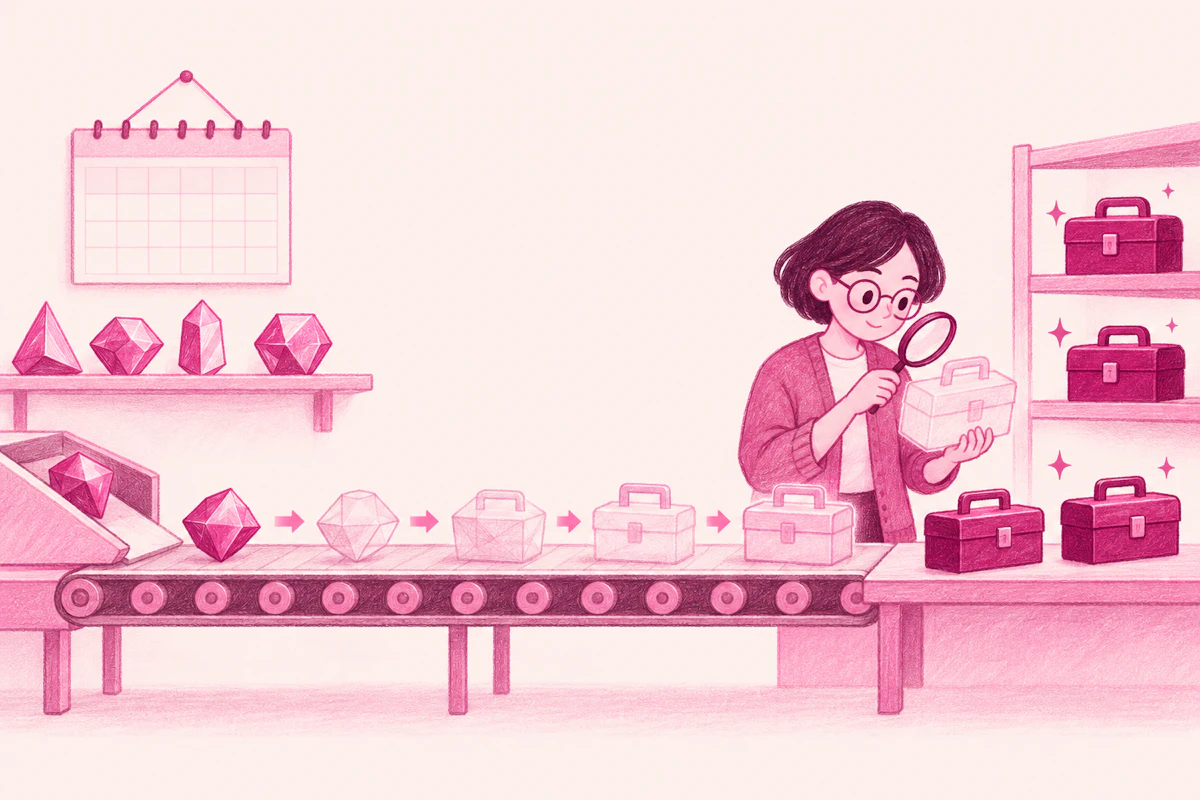
毎回打ち直している指示は、1本ずつスキルに移せば「/」で呼び出せます。名前と説明で使う場面を伝え、手順には返信の順番と、推測で埋めないことを書き、直した箇所を足し続けてください。
まず今週、いちばん多く打った指示を1本書き出し、スキルの手順の欄に貼ってみてください。
出典:Workspace Updates カスタマイズの告知(2026年10月21日)/Workspace Updates スキルの展開状況(2026年10月13日)/Google公式ブログ スキルの発表(2026年9月30日)/Workspace管理者ヘルプ GemからスキルへのFAQ(2026年10月26日閲覧)/Googleヘルプ スキルの作成と管理(同日閲覧)/Googleヘルプ 効果的なスキルの作成(同日閲覧)