Gmailの検索バーに「Live」アイコンが加わりました。タップして「先週の見積の返信はどこ?」と話しかけると、受信箱の中を探して声で答えます。会社で契約しているGoogle Workspaceでも、2026年8月19日からBusiness StarterやBusiness Standardなど多くのエディションで、ベータ機能として使えるようになっています。
ただし、社員のスマホにアイコンが出てくるのは、管理者が管理コンソールでベータ機能をオンにしてからです。軽トラの運転席や現場の足場、打ち合わせを終えて駐車場に戻るまでの数分は、両手がふさがっていてキーボードを打てません。この記事では、その時間にメールの検索・返信の下書き・メモを声で進める3つの型と、オンにする前に社内で決めておく線引きをまとめます。
何が発表され、会社のアカウントで使うには何が要るのか

Googleは、話しかけて操作する「Live」機能をGmail・Keep・ドキュメントに広げています。
- Gmail Live:受信箱と会話しながら情報を探す機能です。Google Workspace 管理者ヘルプでは、2026年8月19日から「Gemini Beta」の機能として掲載されています。対象はBusiness Starter・Standard・Plus、Enterprise Standard・Plusなどです。
- Keep Live:話した内容をメモやリストにまとめる機能です。9to5Googleによると、個人向けではGoogle AI Plus・Pro・Ultraの契約者が対象で、端末はAndroidのみです。
- Docs Live:声で文書の下書きを作り、編集する機能です。
9月15日には、これらの機能を動かすモデルとして「Gemini 3.8 Live Extended Thinking」が発表されました(Google公式ブログ)。
会社のアカウントで使うには、2つの確認が必要です。
- 管理者がベータ機能をオンにしているか。管理コンソールの「Gemini Beta」の設定で、ユーザー・グループ・組織部門ごとにオンにします。オフのままだと、社員の画面にLiveアイコンは出ません。
- 日本語で話しかけて通じるか。個人向けのGmail Liveは、英語での提供と報じられています(9to5Google)。Workspaceの管理者ヘルプには対応言語が書かれていません。オンにしたら、まず担当者1人の端末で日本語の質問が通るか試します。
もう1つの入口は、AndroidのGeminiアプリにある音声会話「Gemini Live」です。Gemini アプリ ヘルプによると、仕事用アカウントでGemini Liveから使える連携アプリは、Googleカレンダー・Google Keep・Google ToDo リストの3つです。これらもWorkspace管理者が先に有効にする必要があり、連携機能自体も順番に提供されている途中です。
現場や移動中に声で片づける3つの型
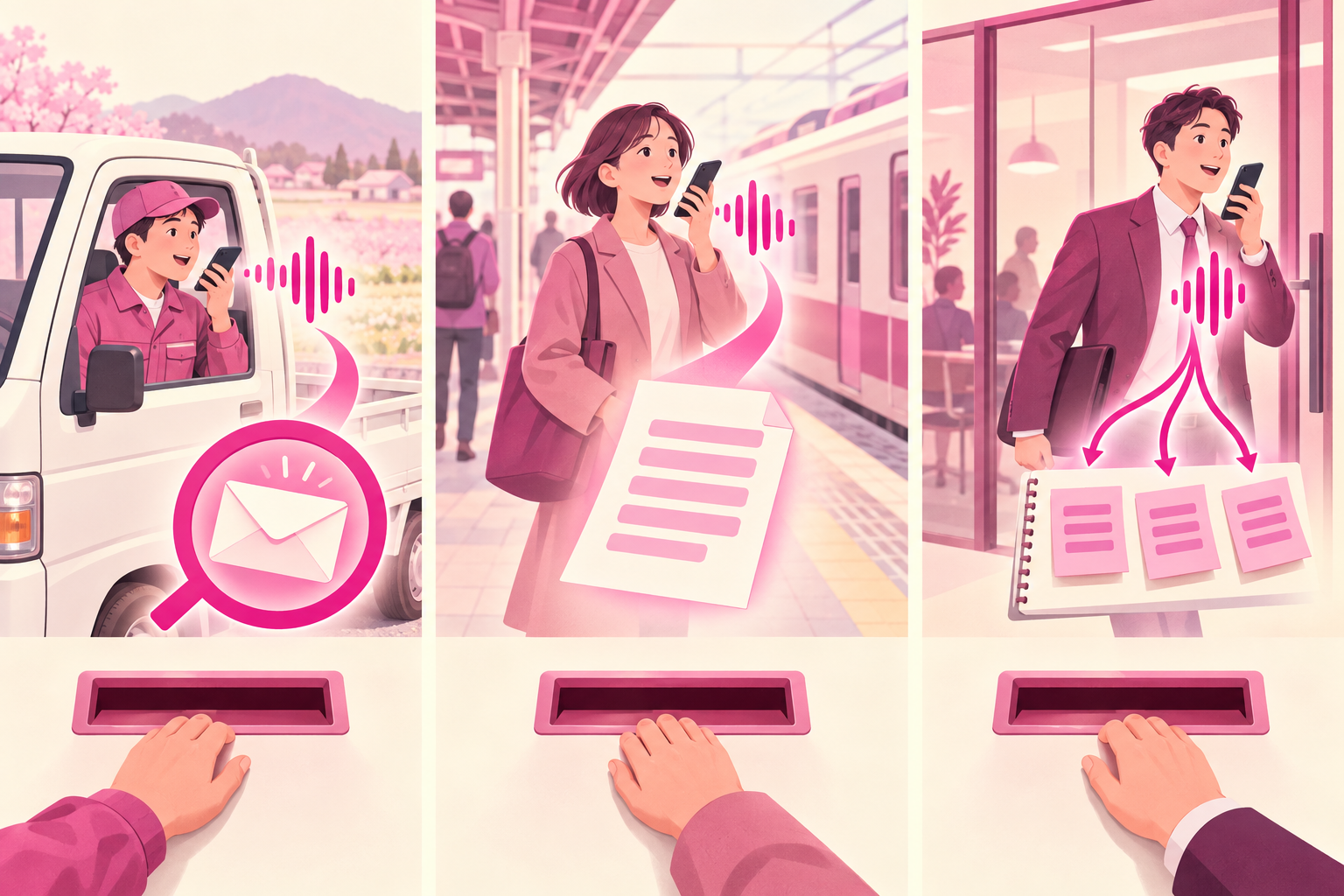
3つとも、AIに任せるのは「探す」「下書きする」「メモする」までです。送信ボタンは押させません。どの型も、Live機能がまだ使えない端末で試せる手段を添えています。
1. 「先週の見積の返信どこ?」を声で探す
取引先から電話で「先週送った見積の件ですが」と言われると、該当メールを探してスクロールを何往復もすることがあります。Gmail Liveが使える端末では、検索バーのLiveアイコンをタップして話しかけます。
先週、◯◯工業から届いた見積の返信を探して。
Liveアイコンがまだ出ない端末や、日本語が通らない場合は、検索窓をタップしてキーボードのマイク(AndroidのGboardやiPhoneの音声入力)で検索語を話します。
(検索窓に向かって)◯◯工業 見積
検索語で探すときは、文章で聞くより、取引先名と「見積」「請求」「日程」のような用件の単語を2つ並べるほうが、目当てのスレッドに早くたどり着きます。
2. 問い合わせへの返信の下書きを口述する
移動中に問い合わせメールを読み、返事の骨組みだけ先に作っておく型です。Gmailで「返信」を開き、本文欄でキーボードのマイクをタップして話します。
お問い合わせありがとうございます。ご依頼の件、現地を確認したうえでお見積りをお出しします。今週木曜か金曜の午後で、ご都合のよい時間を教えてください。
話し終えたら送信はせず、下書きとして閉じます。事務所に戻ってから、宛先・日付・言い回しを画面で直してから送ります。音声入力は同じ音の言葉や固有名詞を取り違えることがあるので、声で作った文章はそのまま送らない前提にしておきます。
3. 打ち合わせ直後に、要点3つを担当者と期限つきで Keep に吹き込む
打ち合わせの内容は、車に戻るころには細部が抜け始めています。管理者がKeepの連携を有効にしていて、自分の端末にも連携機能が届いていれば、AndroidのGeminiアプリでGemini Liveを起動し、Keepにメモを作るよう頼めます。
Keep に「A邸 打ち合わせ」というメモを作って。1つ目、外壁の色見本を渡す、担当は佐藤、期限は金曜。2つ目、見積を2案に分けて出す、担当は私、期限は来週月曜。3つ目、駐車場の位置を先方に確認する、担当は私、期限は明日。
Gemini LiveからKeepが呼べない場合は、Keepアプリで新しいメモを開き、キーボードのマイクで同じ内容を話します。要点を3つに絞り、1つずつ「担当」と「期限」をセットで話すのがコツです。事務所に戻ったら、このメモを見ながら議事録やタスク表に移します。
今すぐ全員の端末で声が通るわけではない
- Gmail Live はベータ機能で、管理者がオンにして初めて使える。対象エディションでも、設定を変えなければ社員の画面には出ません。ベータなので、仕様や提供範囲は変わることがあります。
- 日本語で使えるかは、自社の端末で確かめる。個人向けは英語での提供と報じられており、Workspace版の対応言語は管理者ヘルプに書かれていません。
- Gemini Live の連携アプリは順番に届いている途中。仕事用アカウントでは、カレンダー・Keep・ToDo リストの3つに限られ、管理者の有効化も必要です。届いていない端末では、キーボードのマイクで同じ型を試せます。
声で頼む前と、AIが返したあとの二つの関所

声で頼むと、手で打つより速く言葉が出ます。そのぶん、書くときなら手を止めていた社名や金額も口から出やすくなります。管理者がベータ機能をオンにする前に、社内のAI入力ルール「貼ってよい/伏せる(マスキング)/禁止/要確認」の4分類に音声入力も加えておきます。
- 入口:声に出す前に伏せる。個人名・金額・口座番号・病歴のような情報は、声でも「禁止」か「伏せる」の扱いにします。型3のメモなら、施主の名前は「A邸」、金額は「見積2案」までにとどめます。電車の中や現場では、周りの人に聞こえる範囲も含めて考えます。ベータ機能を誰にオンにするかも、組織部門やグループ単位で先に決めておきます。
- 出口:声で作ったものは下書きとして扱う。検索結果・返信の下書き・メモは、どれも人が画面で読み直してから使います。送信、金額の確定、社外への共有は人が行います。作るのはAI、確定するのは人です。
まずは管理コンソールで「Gemini Beta」の設定を開き、Gmail Liveが自社のエディションで選べるかを確かめてください。オンにするのは担当者1人から始め、日本語で見積のメールを探せるかを試します。並行して、打ち合わせを1件終えたら要点3つを担当者と期限つきでKeepに吹き込み、事務所で抜けていた項目を数えると、声で残す効き目が自社の数字で分かります。ククルデザインでは、群馬の中小企業で入力ルールの表づくりと管理コンソールの設定から一緒に進める支援をしています。どの作業から声に替えるか迷ったら、お問い合わせください。