名簿や売上表の表記ゆれと重複は、関数で1列ずつ直す前に、ExcelのCopilotの「@クリーンデータ」に修正案を出させてください。人の作業は、案を確かめて適用するものを選び、適用後の表を見直すことに変わります。「Excel 表記ゆれ 一括 修正」の方法を探している総務・経理・営業事務の方に向けて、指示の書き方、案をそのまま適用しない箇所、Copilotが使えない契約での代わりの手順を示します。
表記ゆれと重複が混ざった名簿では、VLOOKUPと集計がずれる
同じ取引先が「株式会社山田工業」「(株)山田工業」「山田工業 」の3通りで入っていると、関数はこれを別々の会社として扱います。VLOOKUPで売上を引けば1社分が抜け、ピボットテーブルで集計すれば同じ会社が3行に割れます。
手で直すなら、TRIM関数で余分なスペースを消し、SUBSTITUTE関数で「(株)」を置き換え、重複の削除を実行し、残りを目で探す流れです。ゆれの種類ごとに式を書き分けるので、名簿を受け取るたびに同じ作業を繰り返すことになります。

Excel 表記ゆれ 一括 修正は、@クリーンデータに案を出させる
「@クリーンデータ」は、Copilot in Excelに最初から入っているスキル(決まった作業の手順をまとめた機能)で、既定で有効になっています。Microsoftのサポートページによると、余分なスペース、文字と数値の形式の不一致、日付の不一致、重複、誤ったデータ型を探し、見つけた問題と理由を説明したうえでブック上に修正案を出します。どの修正を適用するかは利用者が選びます。
- 元のファイルを複製し、複製のほうで作業する。Copilotの変更は共同編集中の相手にも見えるので、共有中の名簿で直接試さない
- 「数式」タブの計算方法が「自動」になっているか確かめる。Copilotによる編集は、計算方法が自動のときだけ使える
- Copilotのウィンドウを開き、指示欄に「@クリーンデータ」と入力して、続けて対象の範囲と頼みたいことを書く。「追加」メニューの「プラグインとスキルの選択」からも選べる
- 見つかった問題と理由を読み、修正案の中から適用するものを選ぶ
- 適用後、行数と取引先の数を元のファイルと比べる
指示は次のように書きます。
@クリーンデータ 「顧客名簿」シートのA列(会社名)からD列(電話番号)を確認してください。余分なスペース、全角と半角の混在、重複している取引先を探し、修正案を出してください。重複は削除せず、どの行とどの行が重複しているかを示してください。
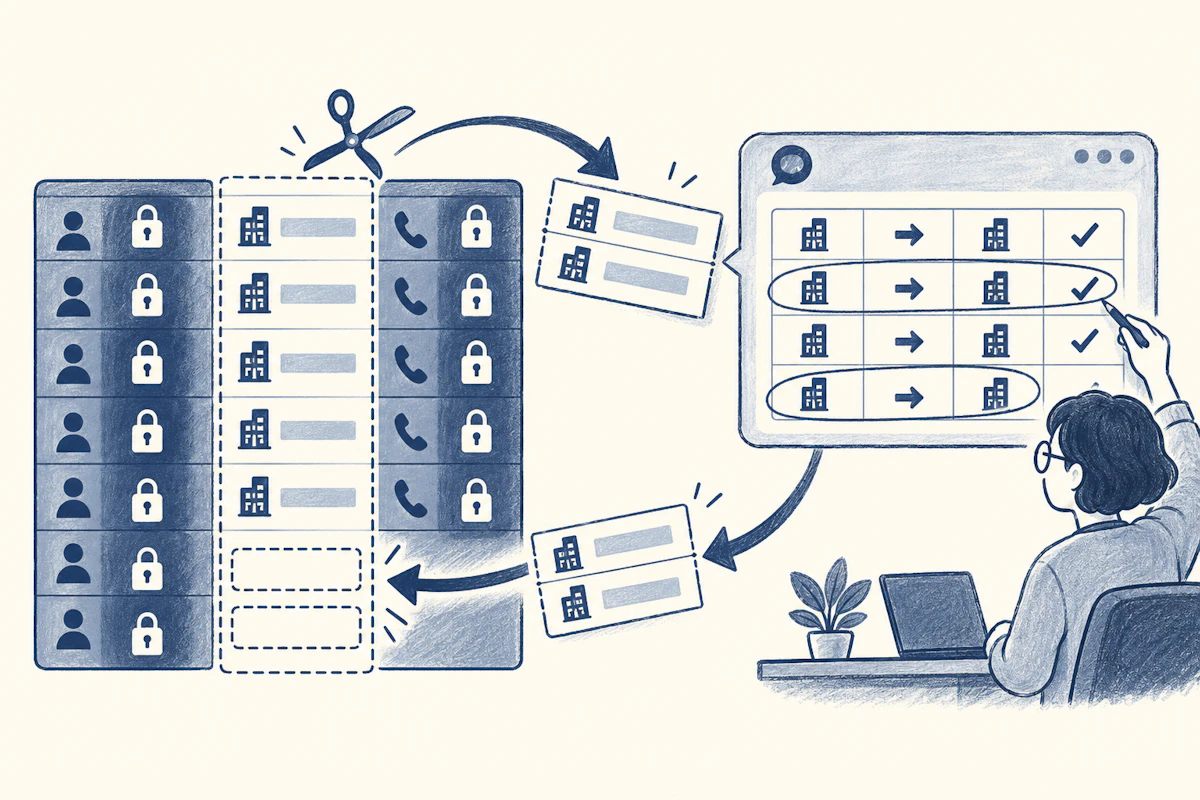
最後の一文で、重複を消さずに示させるのが要です。重複の候補は、消す前に住所と電話番号まで見て、同じ会社かどうかを確かめてください。社名が同じでも住所が違えば別の支店かもしれず、片方を消すと支店宛ての請求書が出せなくなります。
社名の表記を何にそろえるかも、Copilotに選ばせず指示に書きます。サポートページが挙げる検出対象は形式やスペースの不一致で、「(株)」を「株式会社」にそろえるといった社内の決まりまでは書かれていないからです。指示の末尾に、次のような行を足します。
- 「(株)」「㈱」は「株式会社」にそろえる
- 英数字とスペースは半角にそろえる
- 電話番号はハイフンを入れた形にそろえる
この3行を社内の決まりとして残し、毎回同じ行を貼れば、誰が直しても同じ表になります。
修正案は、余分なスペースや全角の数字のように答えが1つに決まるものから適用します。迷う案は残し、元の資料を見て自分で直します。MicrosoftはFAQで、Copilotの結果には誤りがあり得るので使う前に確かめるよう求め、英語以外のデータでは精度が落ちる場合があるとも書いています。日本語の社名は、適用後に一度目で追ってください。
初めて使うときは、名簿から20行ほどを別のシートに写し、余分なスペース・「(株)」・重複を3か所ずつわざと入れて試すと、拾えた種類と拾えなかった種類が分かります。拾えなかった種類は、次から指示に書き足します。

Excel 重複 削除 AI:クリーンデータが出ないときはClaudeに渡す
「@クリーンデータ」が表示されなければ、名簿の会社名の列だけをClaudeに渡し、修正案を表で出させます。サポートページには、このスキルは本番環境へ展開中で、すべての顧客が使えるとは限らないと書かれています。Copilot in Excel自体にも契約の条件があり、個人向けのPersonal・FamilyにAIクレジットを付けた契約、Microsoft 365 Premium、法人向けのCopilot契約、Copilot Chatが使える法人向けMicrosoft 365のいずれかが要ります。
顧客名簿には担当者名や電話番号が入っています。社内のAI利用ルールで渡してよい情報かを先に確かめ、会社名の列だけをコピーして貼るのが安全です。
以下は顧客名簿の会社名の列です。値は書き換えず、表記ゆれ・余分なスペース・重複の候補を「行番号・元の値・修正案・理由」の4列の表で出してください。「(株)」「㈱」は「株式会社」に、英数字は半角にそろえます。重複は削除せず、行番号の組で示してください。
返ってきた表から採る行を決め、名簿へは自分で反映します。「(株)」のようにまとめて直せるものは置換機能で、残りは1行ずつ直します。
名簿の整え方や、CopilotとClaudeのどちらを社内で使うかから決めたい会社は、ククルデザインのAI・DX導入支援で一緒に組み立てることもできます。
まとめ:Excel 表記ゆれ 一括 修正は、案を出させて確かめる
表記ゆれと重複は、関数を1列ずつ書く前にCopilotの「@クリーンデータ」かClaudeに修正案を出させれば、人の仕事は案を確かめて採るかを決め、適用後の表を見直すことに絞られます。
まず、来月使う名簿を1つ複製し、上の指示で修正案を出させてください。
出典(いずれも2026年11月1日確認、更新日の記載なし):Microsoftサポート「Use built-in skills with Copilot in Excel」/Microsoftサポート「スキルの使用」(日本語版)/Microsoftサポート「Copilot in Excel FAQ」