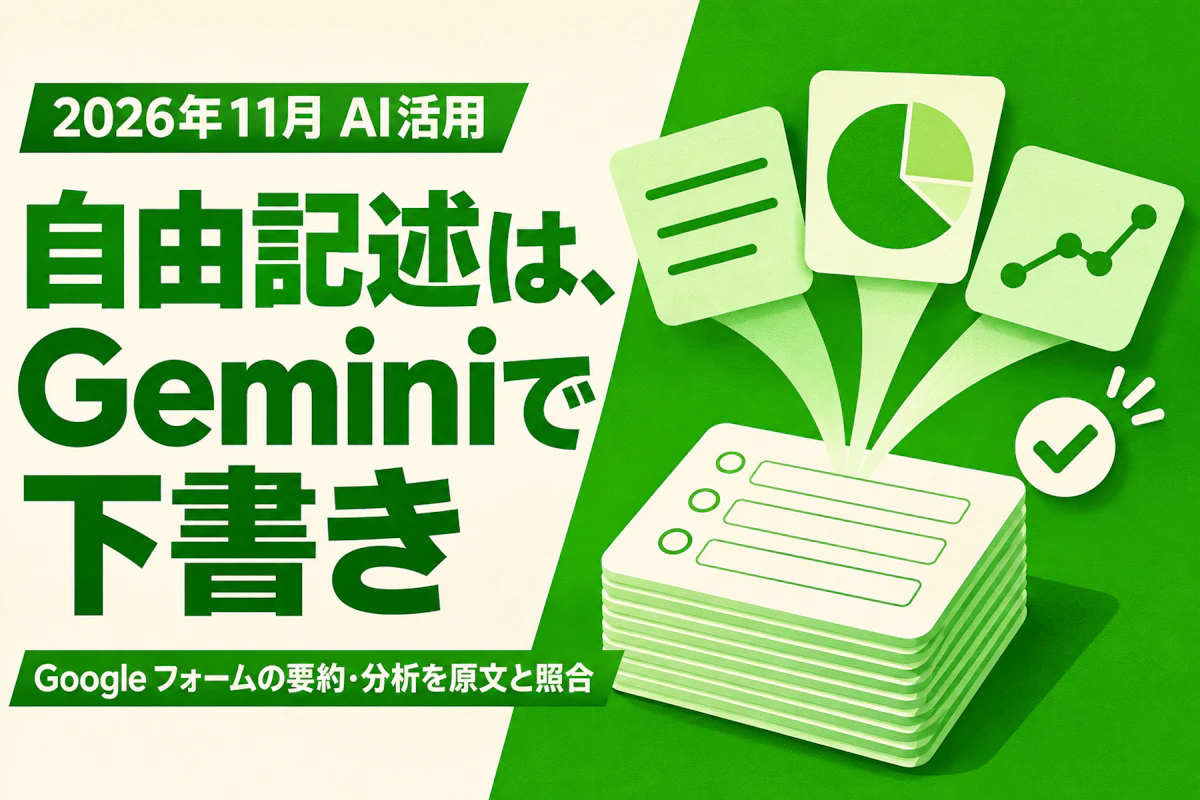
アンケートの自由記述は1件ずつ読んで分類せず、フォームの「回答」タブで Gemini に要約と分析を出させ、原文と突き合わせてから報告に使ってください。11月5日には、回答全体から傾向と次の一手まで出す「分析」機能が発表されました。研修や社内アンケートをフォームで集めている総務・人事の担当者に向けて、Google フォーム 自由記述 集計の手順と、手作業と比べる時間の測り方を書きます。
回答タブに Gemini の要約と分析が出る
選択式の質問はグラフで済みますが、自由記述は1件ずつ読んで分けるしかなく、集計が後回しになりがちです。回答タブにはすでに、自由記述の質問ごとに要約を出す機能と、回答をテーマに分けて割合を出す機能があります。今回そこに、全部の質問をまたいで傾向・質問どうしの相関・次の一手を出す「分析」が加わりました。分析では Gemini が Python のコードを書いて実行し、件数や割合を実際の回答から計算します。
提供は段階的です。新機能を先に受け取る設定(Rapid Release)の組織は11月2日から、通常の設定(Scheduled Release)の組織は11月19日から始まり、表示まで最大15日かかります。
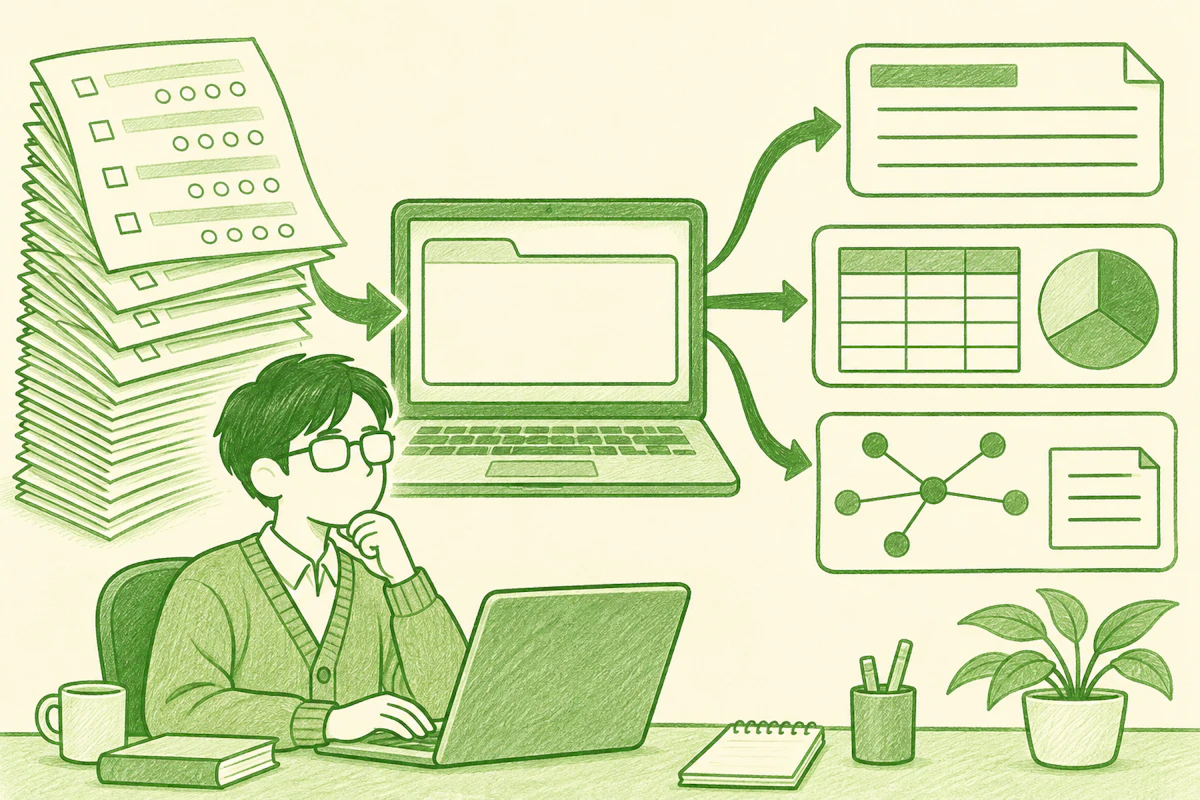
Google フォーム 自由記述 集計の手順:要約・テーマ・分析を出して原文と照合する
手順は、使える条件を確かめる、3つの出力を順に出す、原文と照合する、の3段です。
1. 使える条件を確かめる
分析の対象プランは、Business Standard・Plus、Enterprise Standard・Plus、Education Plus と、個人向けの Google AI Pro・Ultra です。Business Starter は一覧にありません。テスト(クイズ)の設定をオンにしたフォームでは、要約も分析も使えません。回答数の条件は機能ごとに違います。
- 要約:回答が3〜200件のとき、自由記述の質問ごとに出る
- テーマ分け:8〜200件が向いていて、200件を超えるとボタンが押せない
- 分析:回答12件以上かつ質問3問以上
ボタンが見当たらないときは、社内の Workspace 管理者に、管理コンソールで「スマート機能とパーソナライズ」がオンかを確かめてもらいます。言語の一覧ページでは、自由記述の要約は日本語に対応とされていますが、分析は11月11日時点で項目がありません。日本語の回答でどこまで正しく出るかは、手元のフォームで確かめてください。
2. 要約、テーマ、分析の順に出す
「回答」タブを開くと、自由記述の質問ごとに要約が出ます。次に質問の下の「See theme percentages」(英語版ヘルプの表記、以下同じ)を押すと、テーマごとの件数と円グラフが入ったスプレッドシートが開きます。テーマは「Modify themes」で足したり消したりできるので、社内の報告で使う「満足・不満・要望」に合わせておきます。最後に分析の欄で「Generate insights」を押し、全体のまとめ・相関・次の一手を出します。
要約は保存されません。報告に使う文は、その場でコピーして残します。
3. 要約の1文ごとに原文を引いて照合する
要約や分析の主張は、1文ごとに根拠になる原文を2〜3件探して確かめます。ヘルプにも、Gemini が不正確な情報を示すことがあると書かれています。たとえば「講師の説明が速いという声が多い」とあれば、該当する原文を回答一覧で探し、件数がテーマ分けのシートと合うかを見ます。原文が見つからない主張は報告から外します。
照合が済んだら、原文を頭から一度通して読みます。要約に出てこない少数の意見(設備の故障や、対応への強い不満など1件だけのもの)がないかを見るためです。ここでは分類をし直さず、要約にない意見に印を付けるだけにします。
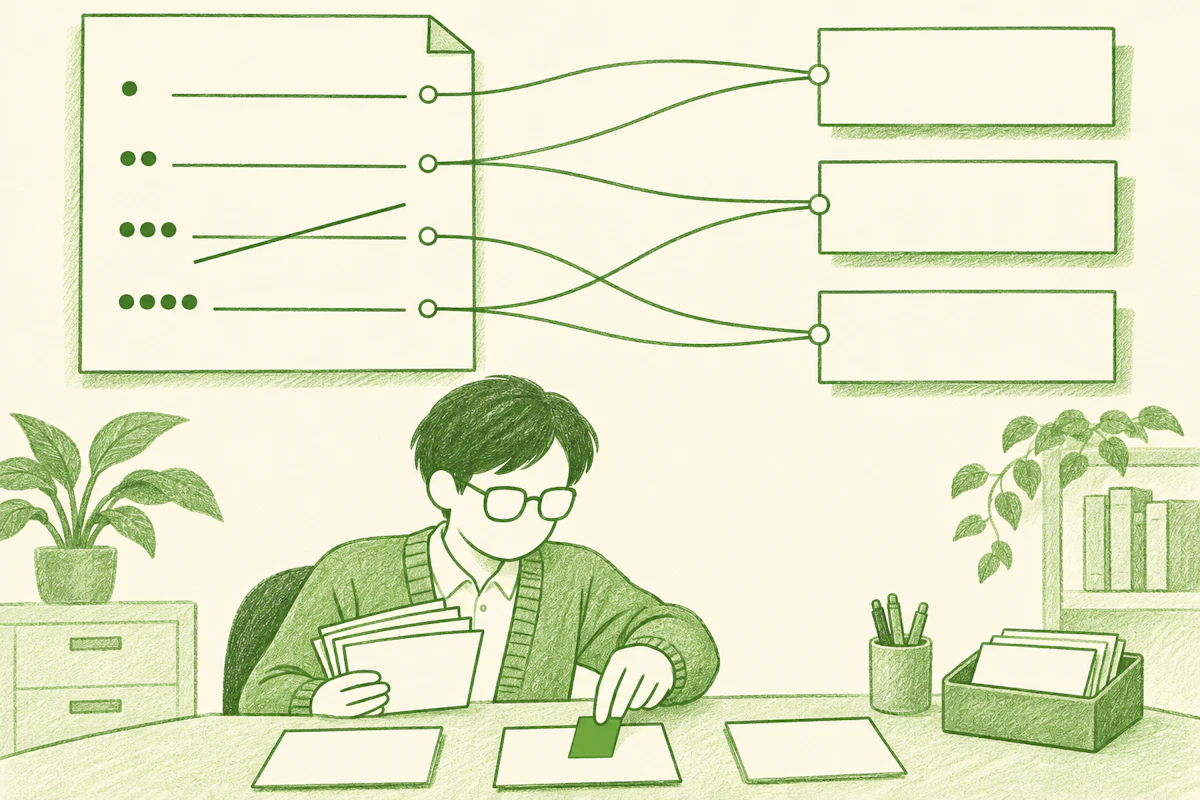
対象外のプランは、CSV を渡して自由記述の分析をする
Business Starter など分析が使えない会社でも、回答を CSV で書き出して生成AIに渡せば、同じ流れで下書きを作れます。回答タブのメニューから CSV をダウンロードし、渡す前に氏名・メールアドレス・社員番号の列を消します。自由記述の中に個人名が書かれていることもあるので、Gemini や Claude など社内で使ってよいと決めている AI に、社内のルールに沿って渡してください。
添付はアンケートの回答です。自由記述の質問ごとに、回答を「満足・不満・要望・その他」に分け、それぞれの件数と代表的な原文を2件ずつ示してください。どれにも当てはまらない回答と、1件だけでも対応を急ぎそうな回答は、別に一覧にしてください。最後に、次回の研修で変えるとよい点を3つ挙げてください。
件数は AI が数え違えることがあるので、スプレッドシートのフィルタで数え直します。原文との照合は前の章と同じやり方です。

手で分類した時間と比べてから、次のアンケートで切り替える
切り替えるかどうかは、次のアンケートで2つの時間を測って決めます。当社ではまだ測っていないので、ここに時間の数字は書きません。
- 手で読み、「満足・不満・要望」に分けて3行にまとめるまでの時間
- 要約・テーマ・分析を出し、原文と照合して3行に直すまでの時間
同じ人が続けて両方をやると、2回目は回答の中身を覚えていて速くなります。担当者を分けるか、回答を半分ずつに分けて測ります。照合で直した箇所の数も控えておくと、どこまで任せてよいかを決める材料になります。
自由記述の分類は Gemini に下書きさせ、人は原文との照合に回る。この分担にすれば、集計を後回しにする理由が1つ減ります。今週は直近の研修アンケートを開き、回答タブに分析の欄が出ているかと、回答が12件以上あるかを確かめてください。
出典